Handleiding voor de beheerder › Deel C · Instellingen voor iedereen
8 Boeken
In het blok Boeken op de pagina Instellingen leg je vast hoe de gemeten tijd op de regels in het dagoverzicht komt: in welke stappen er wordt afgerond, welke soort werk een regel krijgt, en waar tijd zonder dossier heen gaat.
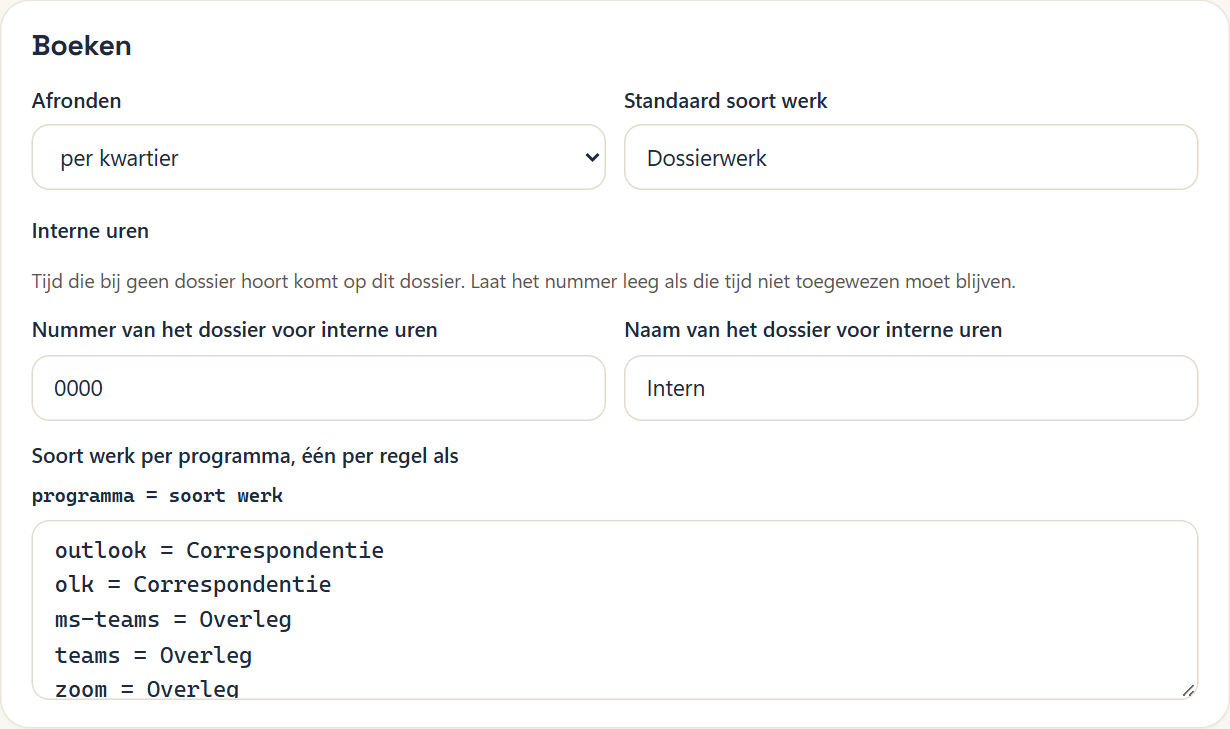
De medewerker past elke regel nog aan voordat hij goedkeurt. Wat je hier instelt, is dus het voorstel. Nieuwe instellingen gelden voor dagen die nog concept zijn; goedgekeurde dagen veranderen niet (hoofdstuk 6 “Hoe de instellingen voor iedereen werken”).
8.1 Afronden
Instelling Afronden
- In het portaal
- Instellingen › Boeken › “Afronden”
- Op de laptop
- Instellingen › Soort werk
- Standaard
- per kwartier
- Keuzes
- per 6 minuten · per kwartier
- Beheerd door je bedrijf
- ja, als je bedrijf de instellingen voor iedereen opslaat
Okloq rondt het totaal van de dag af op een veelvoud van de stap en verdeelt dat over de regels. Een regel kan daardoor ook iets omlaag gaan. Hoe dat precies werkt, met een rekenvoorbeeld, staat in hoofdstuk 12 “Tabblad Soort werk” in de handleiding voor de medewerker.
8.2 Standaard soort werk
De soort werk zegt wat voor werk een regel is, zoals Dossierwerk, Correspondentie of Overleg. Okloq kiest die per programma (zie 8.4). Werk in een programma waarvoor geen regel is, krijgt de standaardsoort.
Instelling Standaard soort werk
- In het portaal
- Instellingen › Boeken › “Standaard soort werk”
- Op de laptop
- Instellingen › Soort werk › Soort werk per programma
- Standaard
- Dossierwerk
- Beheerd door je bedrijf
- ja, als je bedrijf de instellingen voor iedereen opslaat
Laat je het vak leeg, dan wordt het bij opslaan weer "Dossierwerk".
8.3 Interne uren
Onder "Interne uren" staat "Tijd die bij geen dossier hoort komt op dit dossier. Laat het nummer leeg als die tijd niet toegewezen moet blijven." Dit is een keuze voor het hele bedrijf, met gevolgen voor wat je medewerkers in het dagoverzicht zien.
Instelling Nummer van het dossier voor interne uren
- In het portaal
- Instellingen › Boeken > Interne uren › “Nummer van het dossier voor interne uren”
- Op de laptop
- Instellingen › Dossiers
- Standaard
- leeg
- Beheerd door je bedrijf
- ja, als je bedrijf de instellingen voor iedereen opslaat
Instelling Naam van het dossier voor interne uren
- In het portaal
- Instellingen › Boeken > Interne uren › “Naam van het dossier voor interne uren”
- Op de laptop
- Instellingen › Dossiers › Interne uren
- Standaard
- leeg
- Beheerd door je bedrijf
- ja, als je bedrijf de instellingen voor iedereen opslaat
Het dossier voor interne uren hoeft geen eigen map te hebben en hoeft niet in de dossierlijst te staan. Okloq zet het er zelf bij, zodat de medewerker het in het dagoverzicht kan kiezen.
Wat er verandert als je een nummer invult
Zonder dossier voor interne uren komt tijd zonder dossiernummer in het gele blok "Waar hoort dit bij?" in het dagoverzicht. De medewerker beslist er per stuk over: bij het voorgestelde dossier, bij een ander dossier, of niet boeken. Wat hij daar niet beslist, wordt niet geboekt: "Niet beslist = niet geboekt." (hoofdstuk 6 “Het dagoverzicht” in de handleiding voor de medewerker).
Met een dossier voor interne uren zet Okloq alle tijd zonder dossier vanzelf op dat dossier. Het gele blok krijgt de medewerker dan niet meer te zien. Onder de regel staat dat het om interne uren gaat, bijvoorbeeld "Interne uren: Teams · Overleg | Microsoft Teams". Hoort de tijd toch bij een klantdossier, dan past de medewerker de regel aan voordat hij goedkeurt, of wijst hij de stukken toe in het venster Metingen (hoofdstuk 11 “Tabblad Dossiers” in de handleiding voor de medewerker, hoofdstuk 8 “Het venster Metingen” in de handleiding voor de medewerker).
Het dossier voor interne uren is ook nodig voor andere instellingen:
- de vaste dagpost werkt alleen als hier een nummer staat (hoofdstuk 9 “Boekregels”);
- een ontwikkelregel zonder eigen dossiernummer zet het werk op de interne uren (hoofdstuk 10 “Eigen ontwikkeling”);
- tijd van Claude waarbij Okloq geen dossier vindt, komt op de interne uren (hoofdstuk 11 “Wat de medewerker ziet”).
8.4 Soort werk per programma
Onder "Soort werk per programma, één per regel als" programma = soort werk staat een tekstvak. Elke regel zegt: werk in dit programma krijgt deze soort werk.
Instelling Soort werk per programma, één per regel als programma = soort werk
- In het portaal
- Instellingen › Boeken › “Soort werk per programma, één per regel als programma = soort werk”
- Op de laptop
- Instellingen › Soort werk › Soort werk per programma
- Standaard
- outlook = Correspondentie; olk = Correspondentie; ms-teams = Overleg; teams = Overleg; zoom = Overleg
- Beheerd door je bedrijf
- ja, als je bedrijf de instellingen voor iedereen opslaat
Zo schrijf je een regel:
- links de korte naam van het programma, zoals Okloq die kent:
winwordvoor Word,excel,outlookvoor het klassieke Outlook,olkvoor het nieuwe Outlook,ms-teamsvoor Teams; - dan een
=; - rechts de soort werk, zoals de medewerker hem in het dagoverzicht ziet.
Het portaal zet de programmanaam in kleine letters. Een regel zonder =, of met een lege kant, laat het bij opslaan zonder melding weg. Staat hetzelfde programma er twee keer in, dan telt de eerste regel.
De soorten werk uit deze regels vormen samen met de standaardsoort de keuzelijst Soort werk in het dagoverzicht (hoofdstuk 12 “Tabblad Soort werk” in de handleiding voor de medewerker). Okloq maakt per dossier en per soort werk een regel. Werkt een medewerker aan één dossier in Word en in Outlook, dan krijgt hij dus twee regels.
De naam van een programma vinden
In het portaal zie je niet welke programma's je medewerkers gebruiken. De naam vind je op een laptop: in het venster Metingen, in de kolom "Programma" (hoofdstuk 12 “Tabblad Soort werk” in de handleiding voor de medewerker). Vraag een medewerker om die naam op te zoeken.