Handleiding voor de beheerder › Deel F · Beheer en veiligheid
19 Logboek en meekijken
- 19.1 Het logboek lezen
- 19.2 Wat er in het logboek komt
- 19.3 Meekijken door een specialist
- 19.4 Wat de specialist ziet
- 19.5 Scherm delen
Okloq houdt bij wie wat doet in het portaal en op de laptops van je bedrijf: aanmelden, medewerkers en koppelcodes, instellingen, budgetten, koppelingen, facturen, en elke keer dat een specialist van Okloq meekijkt. Dat staat in het logboek. Je kunt het niet wijzigen of wissen.
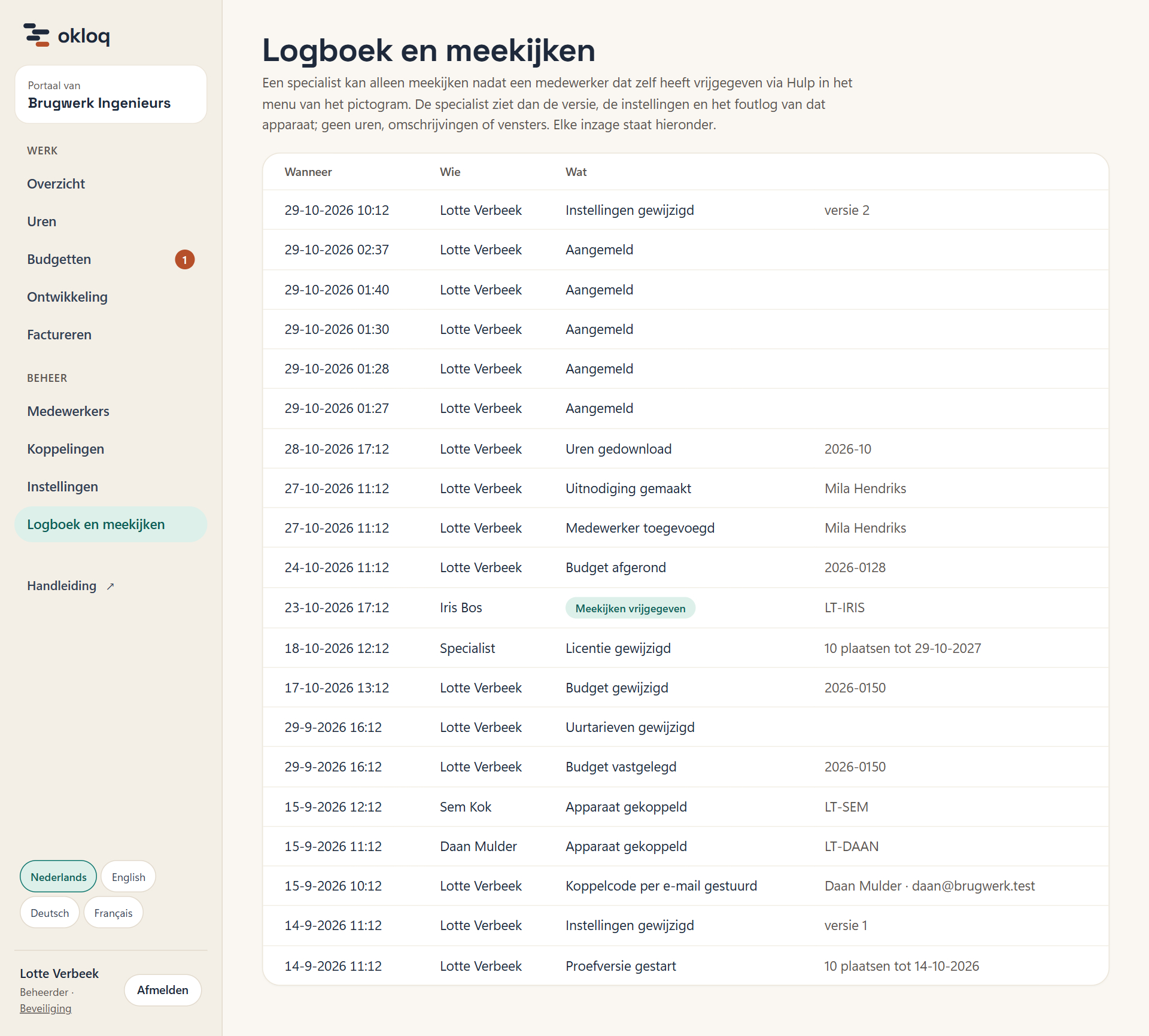
Het logboek vind je in het portaal onder Beheer › Logboek en meekijken. Alleen een beheerder kan deze pagina openen.
19.1 Het logboek lezen
Het logboek is één tabel, met het nieuwste bovenaan. Elke regel heeft vier kolommen:
| Kolom | Wat erin staat |
|---|---|
| Wanneer | datum en tijd, bijvoorbeeld 23-10-2026 17:12 |
| Wie | de naam van wie het deed: een beheerder, een medewerker, of een specialist van Okloq |
| Wat | de handeling, bijvoorbeeld "Budget gewijzigd" |
| (zonder kop) | een detail, bijvoorbeeld het dossiernummer, de naam van een medewerker of de naam van een laptop |
Regels over meekijken ("Meekijken vrijgegeven" en "Specialist heeft meegekeken") staan in een gekleurd label, zodat je ze snel ziet.
Je ziet de laatste 200 regels. Er is geen zoekveld, filter of download. Staat er nog niets, dan zie je "Nog geen gebeurtenissen."
19.2 Wat er in het logboek komt
Hieronder staan alle handelingen, met de tekst zoals die in de kolom Wat staat.
Aanmelden en beveiliging
| Wat | Wanneer | Detail |
|---|---|---|
| Aangemeld | een beheerder meldt zich aan in het portaal | – |
| Aangemeld met een herstelcode | aanmelden met een herstelcode in plaats van de code uit de app | – |
| Aanmelden geweigerd: te vaak een verkeerde code | vijf keer een verkeerde code bij de tweede stap | – |
| Portaal geopend vanuit het programma | een beheerder opent het portaal vanuit Okloq op zijn laptop | naam van de laptop |
| Wachtwoord gewijzigd | een beheerder wijzigt zijn eigen wachtwoord | – |
| Tweestapsverificatie aangezet | onder Beveiliging | – |
| Nieuwe herstelcodes gemaakt | onder Beveiliging | – |
| Tweestapsverificatie uitgezet | onder Beveiliging, als het voor jouw account niet verplicht is | – |
Medewerkers en apparaten
| Wat | Wanneer | Detail |
|---|---|---|
| Medewerker toegevoegd | "Medewerker toevoegen" | naam |
| Medewerker gewijzigd | naam of code in het pakket gewijzigd | nieuwe naam |
| Uitnodiging gemaakt | een koppelcode gemaakt | naam |
| Koppelcode per e-mail gestuurd | "Per e-mail sturen" | naam en e-mailadres |
| Apparaat gekoppeld | een medewerker vult de koppelcode in op zijn laptop of telefoon | naam van het apparaat; Wie is de medewerker |
| Koppelen geweigerd: alle plaatsen in gebruik | een medewerker vult een koppelcode in, maar alle plaatsen zijn bezet (hoofdstuk 20 “Licentie en abonnement”) | naam van het apparaat; Wie is de medewerker |
| Vorig apparaat ingetrokken bij opnieuw koppelen | een medewerker koppelt dezelfde laptop opnieuw; het oude apparaat vervalt vanzelf | naam van het apparaat; Wie is de medewerker |
| Apparaat ingetrokken | een beheerder trekt een apparaat in | naam van het apparaat |
| Apparaat afgemeld | een medewerker ontkoppelt zijn telefoon zelf in de telefoon-app | naam van de telefoon |
| Medewerker gedeactiveerd / Medewerker geactiveerd | "Deactiveren" of "Activeren" | naam |
Instellingen, uren en budgetten
| Wat | Wanneer | Detail |
|---|---|---|
| Instellingen gewijzigd | "Opslaan voor alle medewerkers" op de pagina Instellingen | het nieuwe versienummer, bijvoorbeeld "versie 2" |
| Uren gedownload | het bestand voor je pakket gedownload op de pagina Uren | de maand, en de filters als je die gebruikte |
| Urenoverzicht gedownload | een PDF gedownload op de pagina Uren | de maand, en de filters |
| Doorzetten opnieuw gestart | "Opnieuw proberen" op de pagina Uren | het aantal regels |
| Budget vastgelegd / Budget gewijzigd | op de pagina Budgetten | dossiernummer, begrote uren, en de vaste prijs als die er is |
| Budget afgerond / Budget heropend / Budget verwijderd | op de pagina Budgetten | dossiernummer |
Koppelingen, tarieven en facturen
| Wat | Wanneer | Detail |
|---|---|---|
| Koppeling ingesteld | een koppeling opgeslagen | het pakket, en hoeveel eerder goedgekeurde regels zijn klaargezet |
| Koppeling verbonden | na "Verbinden met Exact Online" of "Verbinden met Teamleader Focus" | het pakket |
| Koppeling uitgezet | "Koppeling uitzetten" | – |
| Uurtarieven gewijzigd | uurtarieven opgeslagen op de pagina Tarieven | – |
| Dossiers aan klanten gekoppeld | klant per dossier opgeslagen op de pagina Tarieven | – |
| Factuur aangemaakt | een factuur aangemaakt op de pagina Factureren | klant, factuurnummer en bedrag |
| Factuur onzeker | het pakket gaf geen antwoord bij het aanmaken | klant en de melding |
| Onzekere factuur bevestigd / Onzekere uren vrijgegeven | "De factuur staat er" of "De factuur staat er niet" | aantal regels en de maand |
Over koppelingen lees je meer in hoofdstuk 17 “Hoe een koppeling werkt”, over factureren in hoofdstuk 15 “Tarieven en factureren”.
Meekijken en hulp
| Wat | Wanneer | Wie |
|---|---|---|
| Meekijken vrijgegeven | een medewerker klikt op "Vrijgeven en code tonen" | de medewerker; detail: naam van zijn laptop |
| Specialist heeft meegekeken | de specialist vult de code van de medewerker in | de specialist; detail: naam van de medewerker en van de laptop |
| Scherm delen gestart | een medewerker deelt zijn scherm met de specialist | de medewerker; detail: naam van zijn laptop |
Wat een specialist van Okloq voor je doet
Sommige dingen kun je niet zelf in het portaal. Een specialist van Okloq doet ze dan voor je. Ook die komen in je logboek, met de naam van de specialist bij Wie:
| Wat | Wanneer |
|---|---|
| Proefversie gestart | je bedrijf startte de proefversie (bij Wie staat dan je eigen naam) |
| Bedrijf aangemaakt | Okloq heeft je bedrijf aangemaakt zonder proefversie |
| Licentie gewijzigd | het aantal plaatsen of de einddatum is aangepast; detail: "10 plaatsen tot 29-10-2027" (hoofdstuk 20 “Licentie en abonnement”) |
| Koppeling ingesteld / Koppeling uitgezet | de specialist heeft de koppeling voor je ingesteld of uitgezet |
| Wachtwoord beheerder opnieuw ingesteld | je wachtwoord was je kwijt en de specialist heeft een nieuw wachtwoord gezet (hoofdstuk 21 “Problemen oplossen”) |
| Tweestapsverificatie beheerder gewist | je had een nieuwe telefoon en de specialist heeft de instelling gewist |
| Geheim voor telefooncentrale gemaakt / Telefooncentrale uitgezet | de telefooncentrale van je bedrijf mag gesprekken aanleveren, of niet meer |
| Wachtwoord opnieuw ingesteld op de server | het wachtwoord is op de server zelf opnieuw gezet; bij Wie staat "Server" |
| Dossierlijst geïmporteerd / Import van de dossierlijst teruggedraaid | de specialist heeft de centrale dossierlijst van je bedrijf bijgewerkt of een import teruggedraaid (hoofdstuk 7 “Dossiers en herkenning”); detail: hoeveel dossiers nieuw, gewijzigd of inactief |
| Voorbeeldnummers ingesteld | de specialist heeft de voorbeeldnummers in je instellingen gezet; de laptops krijgen ze binnen een paar minuten |
| Werkwijze uit sjabloon overgenomen | de specialist heeft afronden, soort werk, interne uren, omschrijvingen, toeslag en kleinste regel in je instellingen gezet volgens een vast sjabloon; detail: de naam van het sjabloon |
| Koppelcodes voor de uitrol gemaakt | de specialist heeft koppelcodes gemaakt voor iedereen zonder apparaat, bijvoorbeeld voor jullie IT-beheerder; detail: aantal codes |
| Koppelcode per e-mail gestuurd / Medewerkers toegevoegd | de specialist heeft medewerkers hun koppelcode gemaild, of medewerkers voor je toegevoegd |
| Proefkoppeling ingesteld / Ketentest geslaagd / Ketentest mislukt / Koppeltabel dossiers bijgewerkt / Koppeltabel medewerkers bijgewerkt | de specialist test de koppeling met je pakket, of legt vast welk dossier en welke medewerker bij welk project en welke gebruiker in het pakket horen |
| Updates ingesteld / Klantdossier bijgewerkt / Inrichtingsstap bijgewerkt / Taak afgerond | de specialist houdt bij hoe ver jullie inrichting is en wanneer jullie laptops nieuwe versies krijgen |
Sommige regels zet de dienst er zelf in. Bij Wie staat dan "dienst". Een voorbeeld is "Herinnering einddatum verstuurd": Okloq heeft de beheerders gemaild dat de licentie of proefversie over 30 of 7 dagen afloopt (hoofdstuk 20 “Licentie en abonnement”).
Stelt een specialist een koppeling in, zet hij hem uit, of herstelt hij een wachtwoord, tweestapsverificatie of de telefooncentrale, dan krijgen alle beheerders van je bedrijf ook een e-mail: "Okloq: een specialist heeft iets gewijzigd bij uw kantoor". Was dat niet met je afgesproken, beantwoord dan die e-mail.
19.3 Meekijken door een specialist
Loopt een medewerker vast met Okloq op zijn laptop, dan kan een specialist van Okloq meekijken. Dat kan alleen als de medewerker dat zelf vrijgeeft. Jij hoeft daar niets voor te doen, en je kunt het ook niet voor hem doen.
Zo gaat het:
- De medewerker kiest in het menu van het Okloq-pictogram "Hulp" en klikt op "Vrijgeven en code tonen".
- Okloq stuurt een momentopname naar de dienst en toont een code, bijvoorbeeld
K7MPX-2RTNB. In je logboek komt "Meekijken vrijgegeven". - De medewerker leest de code voor aan de specialist, aan de telefoon of in de mail.
- De specialist vult de code in. In je logboek komt "Specialist heeft meegekeken". Kijkt hij later met dezelfde code nog eens, dan komt er weer een regel bij.
De code werkt een half uur. Daarna kan de specialist niets meer inzien. Heeft de medewerker langer hulp nodig, dan vraagt hij een nieuwe code, en dan staat er opnieuw "Meekijken vrijgegeven" in je logboek. Hoe de medewerker dit precies doet, staat in hoofdstuk 19 “Hulp vragen” in de handleiding voor de medewerker.
Een medewerker die gedeactiveerd is, of een laptop van een bedrijf zonder geldige licentie, kan geen meekijken vrijgeven.
19.4 Wat de specialist ziet
Met de code ziet de specialist alleen de momentopname van het moment waarop de medewerker op "Vrijgeven en code tonen" klikte:
| De specialist ziet | Wat dat is |
|---|---|
| de naam van je bedrijf, de medewerker en de laptop | zoals in het portaal |
| de versie van Okloq op die laptop | bijvoorbeeld 0.3.33 |
| de instellingen van Okloq op die laptop | alles uit het venster Instellingen: de map met dossiers, de voorbeeldnummers, de boekregels, de ontwikkelregels, en de code in het pakket van de medewerker |
| het foutlog | de laatste 200 regels van het log van Okloq: wanneer het meten startte of stopte, of synchroniseren lukte, en welke fouten er waren |
Bovenaan de pagina Logboek en meekijken staat dat ook: "De specialist ziet dan de versie, de instellingen en het foutlog van dat apparaat; geen uren, omschrijvingen of vensters."
De specialist ziet dus niet: uren, omschrijvingen, metingen, venstertitels, documenten of e-mails. Met de code kan hij alleen kijken. Hij kan niets veranderen aan de laptop of aan de instellingen. Een dag nadat de code is verlopen, wist de dienst de momentopname.
19.5 Scherm delen
Is de momentopname niet genoeg, dan kan de medewerker zijn scherm delen met de specialist. Dat start hij zelf, en hij keurt zelf goed wat de specialist mag zien:
- Windows: in het venster Hulp klikt hij op "Hulp op afstand openen". Windows opent dan Snelle hulp. In je logboek komt "Scherm delen gestart".
- Mac: hij deelt zijn scherm met het programma dat hij met de specialist afspreekt, en klikt in het venster Hulp op "Ik deel nu mijn scherm". Pas dan komt "Scherm delen gestart" in je logboek.