Handleiding voor de beheerder › Deel B · Team
4 Medewerkers
- 4.1 Een medewerker toevoegen
- 4.2 Een koppelcode maken, kopiëren of mailen
- 4.3 Plaatsen, een apparaat intrekken, deactiveren
Op de pagina Medewerkers zet je je team in het portaal. Je voegt iedereen toe die uren schrijft, en maakt per laptop een koppelcode. Met die code hoort de laptop bij je bedrijf, en komen de uren op de goede naam. Je vindt de pagina in de zijbalk onder Beheer › Medewerkers.
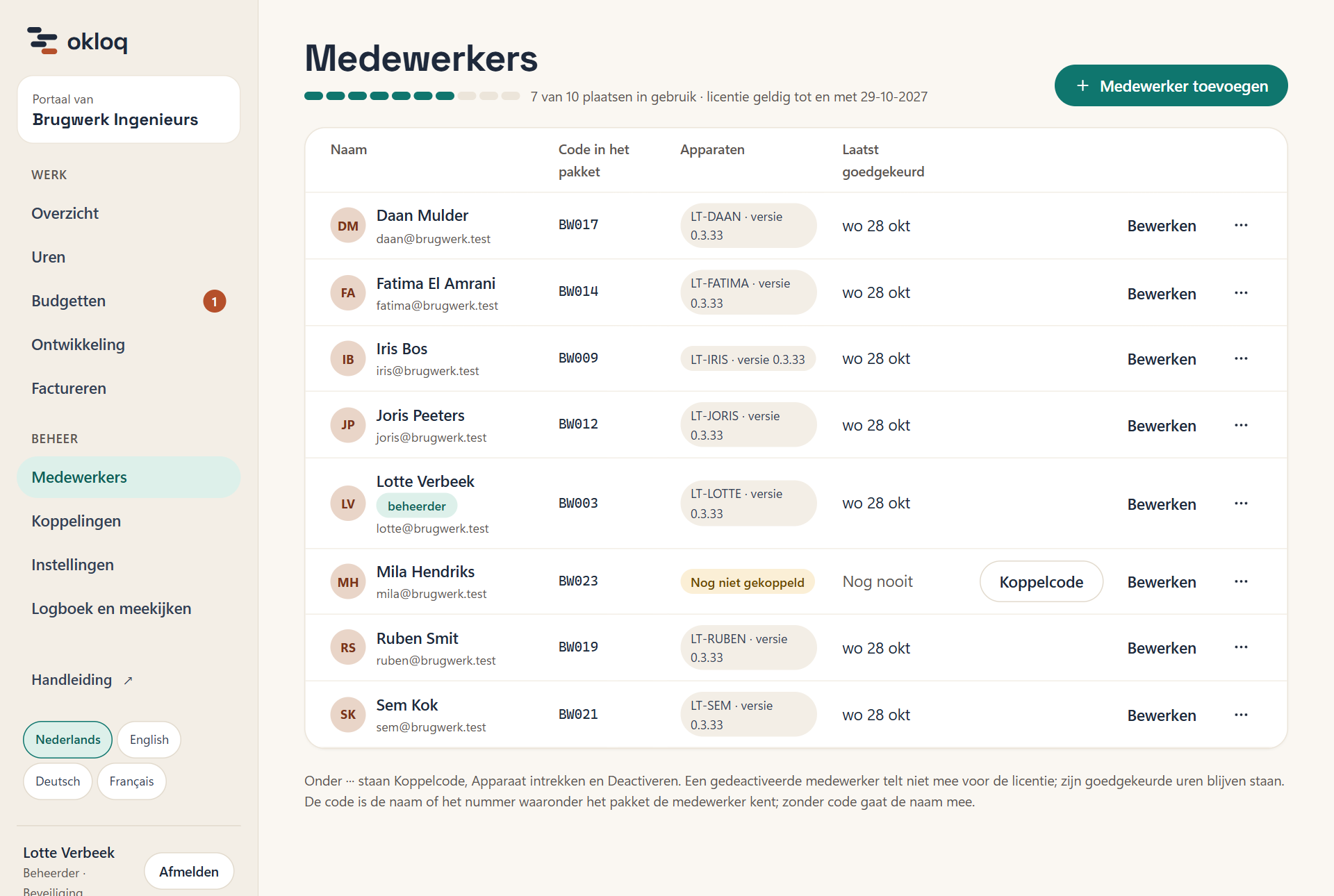
Bovenaan zie je hoeveel plaatsen er in gebruik zijn, bijvoorbeeld "7 van 10 plaatsen in gebruik · licentie geldig tot en met 29-10-2027". Daaronder staat per medewerker:
| Kolom | Wat er staat |
|---|---|
| Naam | Naam en e-mailadres. Bij jezelf staat beheerder, bij iemand die je hebt gedeactiveerd niet actief. |
| Code in het pakket | De code waaronder je pakket de medewerker kent, bijvoorbeeld BW017. Of "—" als er geen code is. |
| Apparaten | Elke gekoppelde laptop of telefoon, met de naam van de computer en de versie van Okloq, bijvoorbeeld "LT-DAAN · versie 0.3.33". Houd je de muis erop, dan zie je wanneer het apparaat voor het laatst contact had. Zonder apparaat staat er "Nog niet gekoppeld" of "uitnodiging staat open". |
| Laatst goedgekeurd | De laatste dag waarvan uren in het portaal staan, bijvoorbeeld "wo 28 okt", of "Nog nooit". Staan er 3 werkdagen of meer open, dan staat dat eronder, bijvoorbeeld "4 werkdagen open". |
4.1 Een medewerker toevoegen
Klik rechtsboven op "Medewerker toevoegen". Er klapt een blok "Nieuwe medewerker" open met drie velden.
| Veld | Wat je invult |
|---|---|
| Naam | Voor- en achternaam, zoals je die in het portaal en op facturen wilt zien. Hoogstens 100 tekens. |
| E-mailadres | Het zakelijke adres van de medewerker. Daar stuurt het portaal de koppelcode naartoe. De medewerker meldt zich er niet mee aan: hij werkt alleen in Okloq op zijn laptop. |
| Code in het pakket | Mag leeg blijven ("optioneel, anders gaat de naam mee"). Vul hier de code of het nummer in waaronder je pakket de medewerker kent, zoals een personeelsnummer. Zonder code gaat de naam mee naar het pakket. |
Daarna kies je:
- "Toevoegen": de medewerker staat in de lijst, met "Nog niet gekoppeld". Een koppelcode maak je later;
- "Toevoegen en koppelcode maken": de medewerker staat in de lijst en je krijgt meteen zijn koppelcode (4.2).
Je ziet dan "Mila Hendriks is toegevoegd." Een nieuwe medewerker kost nog geen plaats. Dat gebeurt pas als je een koppelcode maakt.
| Melding | Wat er aan de hand is |
|---|---|
| "Vul een naam en een e-mailadres in." | Een van de twee velden is leeg. |
| "Dit e-mailadres kan niet worden gebruikt. Kies een ander adres, of neem contact op met Okloq." | Het adres is al in gebruik in Okloq, bij jouw bedrijf of elders. Het portaal zegt niet waar, om niemands gegevens te verraden. |
4.2 Een koppelcode maken, kopiëren of mailen
Een koppelcode verbindt één laptop of één telefoon met je bedrijf, op naam van één medewerker. Je maakt hem zo:
- bij een medewerker zonder apparaat: klik op "Koppelcode" in zijn rij;
- bij iedereen: klik op ··· aan het eind van de rij en kies "Koppelcode". Zo maak je ook een code voor een tweede laptop, een telefoon, of voor jezelf.
Boven de lijst verschijnt dan een blok "Koppelcode voor Mila Hendriks" met de code, bijvoorbeeld QH7RT-K2M9P, en de stappen voor de medewerker.
Over de koppelcode:
- hij is 7 dagen geldig en werkt één keer. Daarna maak je een nieuwe;
- hij staat maar één keer in beeld: "Na sluiten niet meer op te vragen." Het portaal bewaart de code zelf niet;
- de uren van het apparaat dat ermee koppelt, komen op naam van deze medewerker. Geef hem dus alleen aan die persoon;
- zolang de code openstaat, staat bij de medewerker "uitnodiging staat open", en telt hij als plaats (4.3).
- bij het koppelen telt Okloq de plaatsen nog een keer. Zijn ze intussen allemaal bezet door anderen, bijvoorbeeld omdat het aantal plaatsen van je licentie is verlaagd, dan koppelt het apparaat niet. De medewerker ziet "Alle plaatsen van uw bedrijf zijn in gebruik. Vraag uw beheerder om een plaats vrij te maken; de code blijft geldig." en in je logboek staat "Koppelen geweigerd: alle plaatsen in gebruik". De code is dan niet gebruikt: maak een plaats vrij en laat de medewerker opnieuw koppelen met dezelfde code.
Zo geef je de code door:
- "Code kopiëren" zet de code op het klembord. Je ziet even "Gekopieerd". Plak hem in een chatbericht of een eigen mail;
- "Per e-mail sturen" stuurt de code naar het e-mailadres van de medewerker, met de stappen en, als het portaal dat kent, een link naar het installatiebestand voor Windows. Daarna staat er "De code en de stappen zijn per e-mail gestuurd naar mila@brugwerk.test." Wat er in die mail staat, lees je in hoofdstuk 5 “Je team laten beginnen”;
- "Sluiten" haalt het blok weg. De code werkt nog wel, maar je kunt hem niet meer zien.
| Melding | Wat je doet |
|---|---|
| "E-mail versturen is niet ingesteld. Geef de code op een andere manier door." | Je dienst kan geen mail versturen. Kopieer de code en geef hem zelf door. |
| "De e-mail kon niet worden verstuurd. Geef de code op een andere manier door." | Het versturen lukte nu niet. De code staat nog in beeld: kopieer hem. |
| "Deze koppelcode is niet meer geldig. Maak een nieuwe code en stuur die." | De code is intussen gebruikt of verlopen. |
4.3 Plaatsen, een apparaat intrekken, deactiveren
Plaatsen en de licentiebalk
Je licentie of proefversie heeft een aantal plaatsen. Eén plaats is één medewerker, hoeveel apparaten hij ook heeft. Een medewerker bezet een plaats zodra hij actief is én een gekoppeld apparaat of een openstaande koppelcode heeft. Ook jij als beheerder bezet een plaats als je zelf uren schrijft.
De balk bovenaan de pagina laat de bezette plaatsen zien, met de tekst "7 van 10 plaatsen in gebruik". Zijn alle plaatsen bezet en maak je een koppelcode voor iemand zonder plaats, dan zie je "Alle 10 plaatsen zijn in gebruik. Trek een apparaat in of vraag meer plaatsen aan." Meer plaatsen regel je met je licentie (hoofdstuk 20 “Licentie en abonnement”).
Een apparaat intrekken
Raakt een laptop kwijt, gaat hij naar een collega, of krijgt iemand een nieuwe? Klik dan op ··· in de rij van de medewerker en kies "Apparaat intrekken: LT-DAAN". Er komt geen vraag of je het zeker weet.
Wat er dan gebeurt:
- bij het volgende contact, binnen een paar minuten, stopt Okloq op die laptop met meten. De medewerker ziet "Licentie niet geldig, meet niet" (hoofdstuk 20 “Problemen oplossen” in de handleiding voor de medewerker);
- uren die al in het portaal staan, blijven staan;
- dagen die op die laptop nog niet zijn goedgekeurd of verstuurd, blijven op die laptop. Ze komen niet meer bij je binnen;
- heeft de medewerker geen ander apparaat, dan komt zijn plaats vrij.
Koppelt een medewerker dezelfde laptop opnieuw, met een nieuwe koppelcode, dan hoef je het oude apparaat niet zelf in te trekken. Okloq trekt het vorige apparaat van die medewerker met dezelfde naam vanzelf in. In je logboek staat dan "Vorig apparaat ingetrokken bij opnieuw koppelen", met de naam van de laptop.
Gegevens bewerken
Klik op "Bewerken" in de rij. Je kunt de Naam en de "Code in het pakket van …" aanpassen, ook die van jezelf. Klik op "Opslaan". Je ziet dan bijvoorbeeld "De gegevens van Mila Hendriks zijn opgeslagen. Uren die nog niet zijn doorgezet gaan met de nieuwe code naar het pakket." Uren die al in je pakket staan, veranderen niet. Het e-mailadres kun je niet wijzigen.
Deactiveren en weer activeren
Gaat iemand uit dienst, klik dan op ··· en kies "Deactiveren". Bij de medewerker staat dan niet actief.
- Hij telt niet meer mee voor de licentie: zijn plaats komt vrij.
- Okloq op zijn laptop stopt bij het volgende contact met meten. Ook hij ziet "Licentie niet geldig, meet niet". Met de telefoon-app kan hij geen gesprekken meer versturen.
- Zijn goedgekeurde uren blijven staan, onder Uren en in je pakket.
- Een koppelcode die nog openstond, werkt niet meer.
Met "Activeren" zet je hem terug. Heeft hij nog een apparaat of een openstaande code, dan bezet hij weer een plaats, en meet zijn laptop weer. Dagen die op zijn laptop al waren goedgekeurd maar nog niet verstuurd, komen dan alsnog binnen. Zijn alle plaatsen bezet, dan zie je "Alle 10 plaatsen zijn in gebruik. Trek een apparaat in of vraag meer plaatsen aan; Daan Mulder is niet geactiveerd."
Jezelf kun je niet deactiveren.