Handleiding voor de beheerder › Deel C · Instellingen voor iedereen
7 Dossiers en herkenning
- 7.1 De netwerkmap van Brugwerk
- 7.2 Een CSV uit het pakket
- 7.3 Voorbeeldnummers en het proefveld
- 7.4 Waar het nummer gezocht wordt
Okloq herkent een dossier aan het nummer in een venstertitel, een bestandspad of een mailonderwerp. Een dossier is een project, opdracht of zaak; Okloq noemt het een dossier. Daarvoor moet Okloq twee dingen weten: waar de lijst met dossiers staat, en hoe een dossiernummer eruitziet. Dat stel je in de eerste twee blokken van de pagina Instellingen in: "Waar staan jullie dossiers?" en "Hoe zien jullie dossiernummers eruit?".
Hoe Okloq daarna op de laptop een nummer vindt, en hoe de medewerker dat ziet, staat in hoofdstuk 5 “Hoe Okloq een dossier herkent” in de handleiding voor de medewerker en hoofdstuk 11 “Tabblad Dossiers” in de handleiding voor de medewerker. Hier gaat het om de keuzes die jij voor het hele bedrijf maakt.
7.1 De netwerkmap van Brugwerk
Onder "Waar staan jullie dossiers?" kies je eerst waar Okloq de dossiers vandaan haalt.
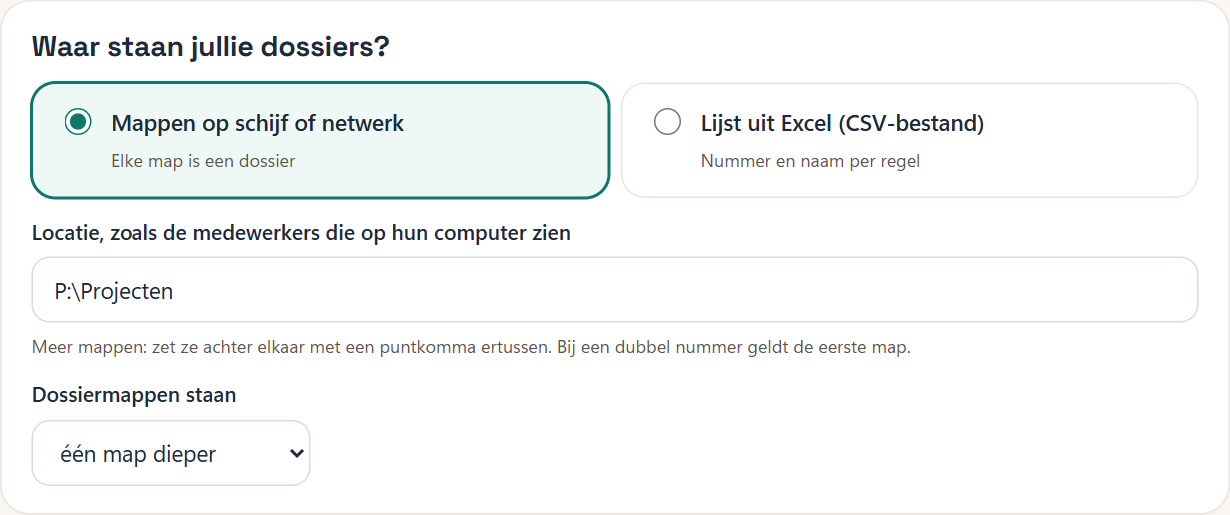
Instelling Mappen op schijf of netwerk” of “Lijst uit Excel (CSV-bestand)
- In het portaal
- Instellingen › Waar staan jullie dossiers? › “Mappen op schijf of netwerk” of “Lijst uit Excel (CSV-bestand)”
- Op de laptop
- Instellingen › Dossiers › Waar staan jullie dossiers?
- Standaard
- geen (None): niets gekozen, dan wordt alleen het dossier voor interne uren en dat van ontwikkelregels herkend
- Beheerd door je bedrijf
- ja, als je bedrijf de instellingen voor iedereen opslaat
Bij "Mappen op schijf of netwerk" is elke map met een dossiernummer in de naam een dossier. De rest van de mapnaam wordt de naam van het dossier. Bij "Lijst uit Excel (CSV-bestand)" leest Okloq de dossiers uit een lijst, zie 7.2.
Instelling Locatie, zoals de medewerkers die op hun computer zien
- In het portaal
- Instellingen › Waar staan jullie dossiers? › “Locatie, zoals de medewerkers die op hun computer zien”
- Op de laptop
- Instellingen › Dossiers › Waar staan jullie dossiers?
- Standaard
- leeg
- Beheerd door je bedrijf
- ja, als je bedrijf de instellingen voor iedereen opslaat
Vul het pad in zoals de medewerkers het op hun eigen laptop zien. Het portaal kan zelf niet bij die map: het bewaart alleen de tekst en stuurt die naar de laptops. Staan de dossiers in meer mappen, zet ze dan achter elkaar met een puntkomma ertussen. Bij een nummer dat in twee mappen staat, geldt de eerste map.
Instelling Dossiermappen staan
- In het portaal
- Instellingen › Waar staan jullie dossiers? › “Dossiermappen staan”
- Op de laptop
- Instellingen › Dossiers › Waar staan jullie dossiers?
- Standaard
- direct in deze map
- Keuzes
- direct in deze map · één map dieper (bijvoorbeeld per jaar) · twee mappen dieper
- Beheerd door je bedrijf
- ja, als je bedrijf de instellingen voor iedereen opslaat
Kies hoe diep de dossiermappen onder het pad staan. Ordent je bedrijf de dossiers per jaar, dan staan ze "één map dieper".
Een pad dat op elke laptop hetzelfde is
Alle laptops krijgen precies het pad dat jij hier invult. Het werkt dus alleen als de map op elke laptop op dezelfde plek staat.
- Gebruik een schijfletter die op elke laptop hetzelfde is, zoals
P:. Heeft één collega de schijf onderQ:, dan vindt Okloq bij hem geen dossiers. - Gebruik geen pad met een gebruikersnaam erin, zoals
C:\Users\daan\Documenten. Dat bestaat bij de anderen niet. - Een Mac kent geen schijfletters. Daar ziet een netwerkschijf eruit als
/Volumes/Projecten. Je kunt maar één pad invullen, zie hoofdstuk 6 “Hoe de instellingen voor iedereen werken”.
Laat je het pad leeg, dan heeft Okloq geen dossierlijst. Dan herkent het alleen het dossier voor interne uren (hoofdstuk 8 “Boeken”) en de dossiers van de ontwikkelregels (hoofdstuk 10 “Eigen ontwikkeling”).
Komt er een nieuwe dossiermap bij, dan hoef je in het portaal niets te doen. De laptops lezen de lijst elk uur opnieuw, dus binnen een uur telt de nieuwe map mee.
Thuis zonder netwerkschijf
Elke laptop bewaart de dossierlijst die hij het laatst gelezen heeft. Werkt een medewerker thuis zonder VPN, en kan zijn laptop de map of het CSV-bestand niet bereiken, dan gebruikt Okloq die bewaarde lijst. De dossiers worden dan gewoon herkend; alleen dossiers die er intussen bij kwamen, kent de laptop nog niet. Op een laptop die de map nog nooit heeft gelezen, is er geen bewaarde lijst. Meer daarover staat in hoofdstuk 11 “Tabblad Dossiers” in de handleiding voor de medewerker.
Een centrale dossierlijst
Kunnen niet alle laptops bij dezelfde map, bijvoorbeeld omdat een deel van je team op een Mac werkt of nooit op kantoor komt, dan kan een specialist van Okloq voor je bedrijf ook een centrale dossierlijst inrichten. Die dossiers komen er op elke laptop van het bedrijf bij, naast wat de laptop zelf uit de map of lijst leest. Staat een nummer in beide, dan geldt de naam uit de map of lijst van de laptop. Je ziet en wijzigt de centrale lijst niet zelf in het portaal; vraag het Okloq. Wat de specialist eraan doet, zie je in je logboek (hoofdstuk 19 “Logboek en meekijken”).
7.2 Een CSV uit het pakket
Heeft je bedrijf geen dossiermappen, dan kan Okloq de dossiers ook uit een lijst halen: een dossierlijst als CSV-bestand. Kies "Lijst uit Excel (CSV-bestand)" en vul bij de locatie het pad naar het bestand in. Ook dat pad moet op elke laptop hetzelfde zijn.
In de lijst staat per regel een dossier: in de eerste kolom het nummer, in de tweede de naam. Een kopregel mag. Okloq neemt alleen regels over waarvan de eerste kolom precies de vorm van je voorbeeldnummers heeft (zie 7.3). Ook bij een lijst heb je dus voorbeeldnummers nodig. Okloq herkent zelf of de kolommen gescheiden zijn door een puntkomma, een komma of een tab. De keuze "Dossiermappen staan" doet bij een lijst niet mee.
7.3 Voorbeeldnummers en het proefveld
Onder "Hoe zien jullie dossiernummers eruit?" typ je twee of drie nummers van dossiers die echt bestaan. Okloq leidt daaruit af hoe een dossiernummer eruitziet. Een zoekformule hoef je niet te schrijven.
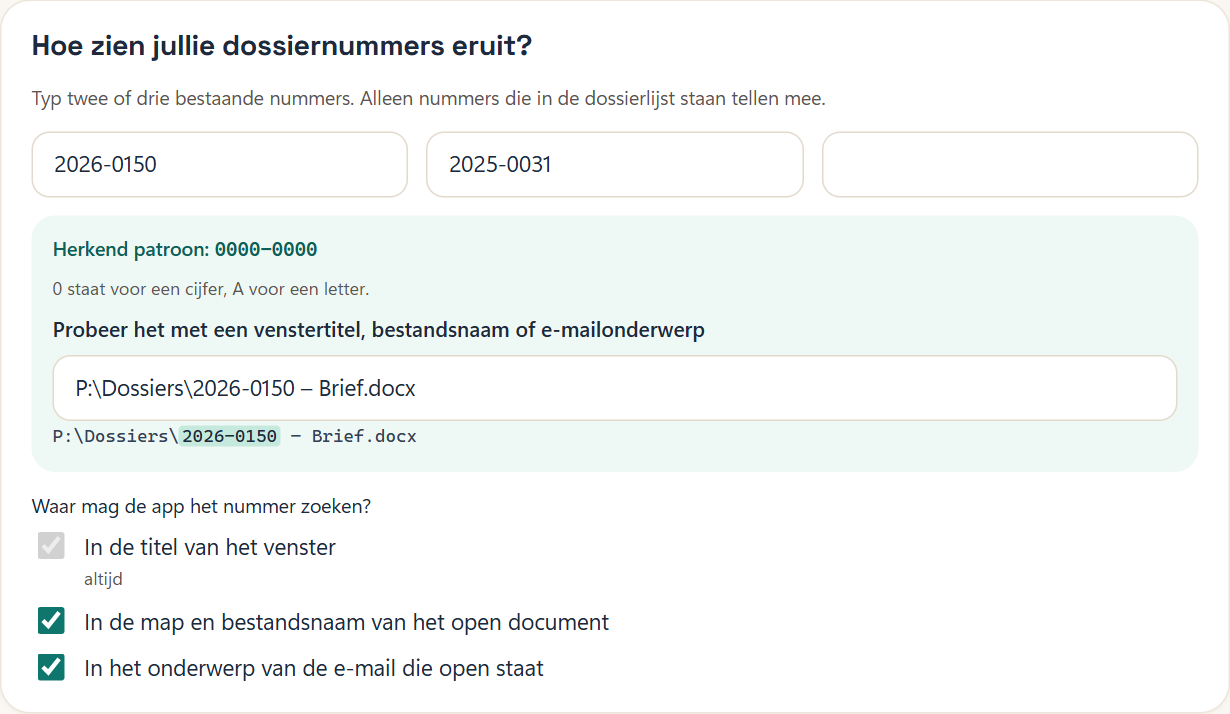
Instelling Hoe zien jullie dossiernummers eruit?
- In het portaal
- Instellingen › Hoe zien jullie dossiernummers eruit?
- Op de laptop
- Instellingen › Dossiers
- Standaard
- leeg
- Beheerd door je bedrijf
- ja, als je bedrijf de instellingen voor iedereen opslaat
Hoe Okloq de voorbeelden leest (cijfers, letters, streepjes, verschillende vormen) staat uitgewerkt in hoofdstuk 11 “Tabblad Dossiers” in de handleiding voor de medewerker. Eronder staat "Typ twee of drie bestaande nummers. Alleen nummers die in de dossierlijst staan tellen mee." Een nummer dat er goed uitziet maar niet in de lijst staat, telt op de laptop dus niet als dossier.
Zodra je een voorbeeld typt, verschijnt een groen vak met "Herkend patroon:" en de vorm die Okloq ervan maakt. Daarin staat 0 voor een cijfer en A voor een letter. Letters die in al je voorbeelden hetzelfde zijn, zie je zoals je ze typte.
Het proefveld
In het groene vak staat ook "Probeer het met een venstertitel, bestandsnaam of e-mailonderwerp". In dat veld typ of plak je een tekst, en het portaal laat meteen zien welk nummer Okloq erin zou vinden. Het gevonden nummer krijgt een gekleurde achtergrond in de regel onder het veld. Vindt Okloq niets, dan staat er "In deze tekst herkent Okloq geen nummer."
Heb je al voorbeeldnummers opgeslagen, dan staat er bij het openen van de pagina een tekst met je eerste voorbeeld in, zoals P:\Dossiers\2026-0150 – Brief.docx. Je kunt er elke tekst in zetten. Het resultaat verandert ook mee als je de voorbeeldnummers aanpast, nog voordat je opslaat.
Wat het proefveld níet doet:
- Het kijkt alleen naar de vorm van het nummer, niet naar de dossierlijst. Het markeert ook een nummer dat niet bestaat, zoals
2026-1028in een datum. Op de laptop telt dat nummer alleen als er zo'n dossier is. - Het bewaart niets en stuurt niets naar de laptops. Wat je erin typt, telt niet als wijziging.
- Het weet niet of de laptops de map vinden. Dat test een medewerker met "Testen" op zijn laptop.
7.4 Waar het nummer gezocht wordt
Onder "Waar mag de app het nummer zoeken?" kies je waar Okloq naar een dossiernummer kijkt. "In de titel van het venster" staat altijd aan; die keuze is grijs, met "altijd" eronder.
Instelling In de map en bestandsnaam van het open document
- In het portaal
- Instellingen › Hoe zien jullie dossiernummers eruit? › “In de map en bestandsnaam van het open document”
- Op de laptop
- Instellingen › Dossiers › Waar mag de app het nummer zoeken?
- Standaard
- aan
- Beheerd door je bedrijf
- ja, als je bedrijf de instellingen voor iedereen opslaat
Staat dit aan, dan kijkt Okloq ook naar de map en de naam van het bestand dat open staat, als in de venstertitel geen nummer staat. Dat helpt bij Brugwerk: een bestand als Funderingsadvies v3.docx heeft geen nummer in de naam, maar staat wel in de map 2026-0142 Fietsbrug Spoorzone.
Instelling In het onderwerp van de e-mail die open staat
- In het portaal
- Instellingen › Hoe zien jullie dossiernummers eruit? › “In het onderwerp van de e-mail die open staat”
- Op de laptop
- Instellingen › Dossiers › Waar mag de app het nummer zoeken?
- Standaard
- aan
- Mac
- niet in het Mac-venster
- Beheerd door je bedrijf
- ja, als je bedrijf de instellingen voor iedereen opslaat
Staat dit aan, dan leest Okloq het onderwerp van de mail die open staat in Outlook. Een mail met "RE: 2026-0171 planning bouwteam" komt dan op 2026-0171 Parkeergarage Noord, ook als de medewerker de mail in het postvak leest.