Handleiding voor de medewerker › Deel C · Instellingen, met voorbeelden
11 Tabblad Dossiers
- 11.1 Waar staan de dossiers?
- 11.2 Voorbeeldnummers en het patroon
- 11.3 Waar het nummer gezocht wordt
- 11.4 Interne uren
- 11.5 Een omschrijving voorstellen
- 11.6 Claude meetellen
- 11.7 De knop "Testen"
Op dit tabblad vertel je Okloq waar de dossiers van je bedrijf staan en hoe een dossiernummer eruitziet. Een dossier is een project, opdracht of zaak; Okloq noemt het een dossier. Zonder deze twee dingen herkent Okloq niets, en komt alle gemeten tijd zonder dossier in het dagoverzicht.
Je opent de instellingen met "Instellingen" in het paneel van het systeemvak (Windows) of de menubalk (Mac), of met het pictogram voor de instellingen in het dagoverzicht. Het venster opent op het tabblad Dossiers.
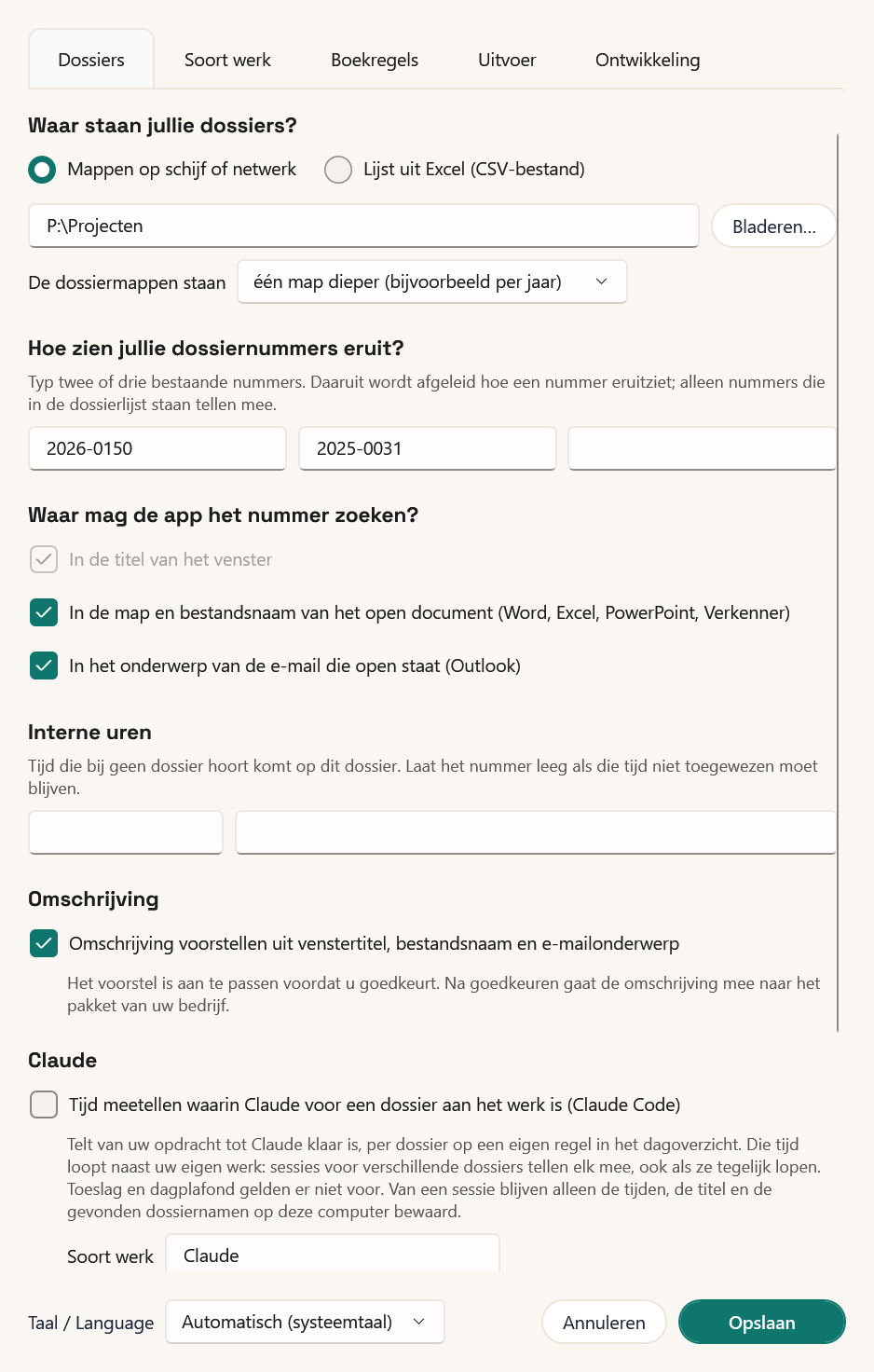
Wat je verandert, gaat pas in als je op "Opslaan" klikt. Okloq leest de dossierlijst dan meteen opnieuw. Daarna doet het dat elk uur vanzelf, zodat een nieuwe dossiermap binnen een uur meetelt.
11.1 Waar staan de dossiers?
Onder "Waar staan jullie dossiers?" kies je waar Okloq de lijst met dossiers vandaan haalt.
Instelling Mappen op schijf of netwerk / Lijst uit Excel (CSV-bestand)
- Op de laptop
- Instellingen › Dossiers › Waar staan jullie dossiers?
- In het portaal
- Instellingen › Waar staan jullie dossiers? › “Mappen op schijf of netwerk” of “Lijst uit Excel (CSV-bestand)”
- Standaard
- geen (None): niets gekozen, dan wordt alleen het dossier voor interne uren en dat van ontwikkelregels herkend
- Beheerd door je bedrijf
- ja, als je bedrijf de instellingen voor iedereen opslaat
- "Mappen op schijf of netwerk": elke map waarvan de naam met een dossiernummer begint of er een bevat, is een dossier. De rest van de mapnaam wordt de naam van het dossier. Uit de map
2026-0150 Brug Zuidkademaakt Okloq dossier 2026-0150 met de naam "Brug Zuidkade". - "Lijst uit Excel (CSV-bestand)": Okloq leest de dossiers uit een lijst, bijvoorbeeld een export uit het pakket van je bedrijf.
Laat je het pad leeg, dan heeft Okloq geen dossierlijst. Dan herkent het alleen het dossier voor interne uren en de dossiers van je ontwikkelregels (hoofdstuk 15 “Tabblad Ontwikkeling”).
Het pad
Typ het pad in het vak, of klik op "Bladeren…" en kies de map of het bestand.
Instelling (pad, met knop 'Bladeren…')
- Op de laptop
- Instellingen › Dossiers › Waar staan jullie dossiers?
- In het portaal
- Instellingen › Waar staan jullie dossiers? › “Locatie, zoals de medewerkers die op hun computer zien”
- Standaard
- leeg
- Beheerd door je bedrijf
- ja, als je bedrijf de instellingen voor iedereen opslaat
Staan de dossiers in meer dan één map, zet de paden dan achter elkaar met een puntkomma ertussen. Staat hetzelfde nummer in twee mappen, dan telt de map die je het eerst noemt.
Zonder netwerk of VPN
Okloq bewaart de dossierlijst die het het laatst gelezen heeft. Is de map of het CSV-bestand even niet te bereiken, bijvoorbeeld omdat je thuis werkt zonder VPN, dan gebruikt Okloq die bewaarde lijst. Je dossiers worden dus gewoon herkend. Okloq meldt dat niet. Zodra de map weer bereikbaar is, leest Okloq hem opnieuw, en telt een nieuwe dossiermap weer mee.
Okloq moet de map daarvoor wel één keer gelezen hebben op deze laptop. Op een nieuwe laptop die de netwerkschijf nog nooit zag, is er nog geen bewaarde lijst.
Dossiers van het bedrijf
Een specialist van Okloq kan voor je bedrijf ook een centrale dossierlijst inrichten. Die dossiers komen er op elke laptop van het bedrijf vanzelf bij, naast wat Okloq uit de map of lijst van deze laptop leest. Staat een nummer in beide, dan geldt de naam uit je eigen map of lijst. Wordt de centrale lijst bijgewerkt, dan heeft je laptop de nieuwe lijst binnen een paar minuten. Je hoeft er zelf niets voor te doen, en je ziet de lijst niet apart in de instellingen.
De mapdiepte
Bij mappen kies je ook hoe diep de dossiermappen staan.
Instelling De dossiermappen staan
- Op de laptop
- Instellingen › Dossiers › Waar staan jullie dossiers?
- In het portaal
- Instellingen › Waar staan jullie dossiers? › “Dossiermappen staan”
- Standaard
- direct in deze map
- Keuzes
- direct in deze map · één map dieper (bijvoorbeeld per jaar) · twee mappen dieper
- Beheerd door je bedrijf
- ja, als je bedrijf de instellingen voor iedereen opslaat
Okloq kijkt in de map die je opgaf. Heeft een map daarin geen dossiernummer in de naam, zoals een jaarmap, dan kijkt Okloq een niveau dieper, tot de diepte die je kiest. In een map mét dossiernummer kijkt Okloq niet verder.
Een lijst uit Excel
Kies je "Lijst uit Excel (CSV-bestand)", dan verdwijnt de keuze voor de mapdiepte en zie je deze uitleg:
Instelling Eerste kolom het dossiernummer, tweede kolom de naam. Een kopregel mag.
- Op de laptop
- Instellingen › Dossiers › Waar staan jullie dossiers?
- Standaard
- leeg
Okloq herkent zelf of de kolommen gescheiden zijn door een puntkomma, een komma of een tab. Regels waarvan de eerste kolom geen dossiernummer is, zoals de kopregel, slaat Okloq over. Teksten tussen aanhalingstekens mogen.
11.2 Voorbeeldnummers en het patroon
Onder "Hoe zien jullie dossiernummers eruit?" typ je twee of drie nummers die echt bestaan. Okloq leidt daaruit af hoe een dossiernummer eruitziet. Een moeilijke zoekformule hoef je niet te schrijven.
Instelling Hoe zien jullie dossiernummers eruit?
- Op de laptop
- Instellingen › Dossiers
- In het portaal
- Instellingen › Hoe zien jullie dossiernummers eruit?
- Standaard
- leeg
- Beheerd door je bedrijf
- ja, als je bedrijf de instellingen voor iedereen opslaat
Zo leest Okloq je voorbeelden:
- Cijfers worden "zoveel cijfers". Uit
2026-0150maakt Okloq: vier cijfers, een streepje, vier cijfers. Hebben je voorbeelden niet even veel cijfers, zoalsK-1043enK-987, dan mag het aantal ertussenin liggen: drie of vier cijfers. - Letters blijven precies zoals ze zijn, als al je voorbeelden dezelfde letters hebben. Hoofdletters en kleine letters maken niet uit. Verschillen de letters, dan mag er elke letter staan, met even veel letters als in je voorbeelden.
- Tekens zoals een streepje, punt of schuine streep blijven zoals in je voorbeelden.
- Hebben je voorbeelden een andere opbouw, dan onthoudt Okloq ze allebei.
- Een nummer telt alleen als er geen letter of cijfer direct voor of achter staat. In
2026-0150_berekening.xlsxvindt Okloq 2026-0150 wel, inX2026-0150niet.
Herkent Okloq een nummer dat er goed uitziet maar niet in de dossierlijst staat, dan telt het niet. Een datum als 2026-1028 in een bestandsnaam wordt dus geen dossier, zolang er geen dossier 2026-1028 bestaat.
11.3 Waar het nummer gezocht wordt
Onder "Waar mag de app het nummer zoeken?" staat waar Okloq naar een dossiernummer kijkt. Hoe het herkennen precies werkt, staat in hoofdstuk 5 “Hoe Okloq een dossier herkent”.
Instelling In de titel van het venster
- Op de laptop
- Instellingen › Dossiers › Waar mag de app het nummer zoeken?
- Standaard
- aan
De venstertitel gebruikt Okloq altijd. Die keuze is grijs en kun je niet uitzetten.
Instelling In de map en bestandsnaam van het open document (Word, Excel, PowerPoint, Verkenner)
- Op de laptop
- Instellingen › Dossiers › Waar mag de app het nummer zoeken?
- In het portaal
- Instellingen › Hoe zien jullie dossiernummers eruit? › “In de map en bestandsnaam van het open document”
- Standaard
- aan
- Beheerd door je bedrijf
- ja, als je bedrijf de instellingen voor iedereen opslaat
Staat dit aan, dan kijkt Okloq ook naar de map en de naam van het bestand dat open staat in Word, Excel of PowerPoint, en naar de map die open staat in de Verkenner. Dat helpt als het nummer niet in de bestandsnaam staat, maar wel in de mapnaam. Eerst kijkt Okloq naar de venstertitel; vindt het daar niets, dan naar het pad.
Instelling In het onderwerp van de e-mail die open staat (Outlook)
- Op de laptop
- Instellingen › Dossiers › Waar mag de app het nummer zoeken?
- In het portaal
- Instellingen › Hoe zien jullie dossiernummers eruit? › “In het onderwerp van de e-mail die open staat”
- Standaard
- aan
- Mac
- niet in het Mac-venster
- Beheerd door je bedrijf
- ja, als je bedrijf de instellingen voor iedereen opslaat
Staat dit aan, dan leest Okloq het onderwerp van de mail die open staat in Outlook. Een antwoord op "RE: 2026-0171 planning bouwteam" komt dan op 2026-0171 Parkeergarage Noord, ook als je in het postvak kijkt en het nummer niet in de venstertitel staat.
11.4 Interne uren
Onder "Interne uren" vul je het dossier in voor tijd die bij geen klantdossier hoort, zoals teamoverleg, administratie of opruimen.
Instelling Interne uren
- Op de laptop
- Instellingen › Dossiers
- In het portaal
- Instellingen › Boeken > Interne uren › “Nummer van het dossier voor interne uren”
- Standaard
- leeg
- Beheerd door je bedrijf
- ja, als je bedrijf de instellingen voor iedereen opslaat
Instelling InternalName
- Op de laptop
- Instellingen › Dossiers › Interne uren
- In het portaal
- Instellingen › Boeken > Interne uren › “Naam van het dossier voor interne uren”
- Standaard
- leeg
- Beheerd door je bedrijf
- ja, als je bedrijf de instellingen voor iedereen opslaat
Vul je een nummer in, dan zet Okloq alle tijd zonder dossier vanzelf op dit dossier. Laat je het nummer leeg, dan blijft die tijd zonder dossier. Je beslist er dan zelf over in het gele blok "Waar hoort dit bij?" (hoofdstuk 6 “Het dagoverzicht”). Wat je daar niet beslist, wordt niet geboekt.
Het dossier voor interne uren hoeft geen eigen map of regel in de lijst te hebben. Okloq zet het er zelf bij, zodat je het in het dagoverzicht kunt kiezen.
11.5 Een omschrijving voorstellen
Onder "Omschrijving" bepaal je of Okloq zelf een omschrijving bij elke regel voorstelt.
Instelling Omschrijving voorstellen uit venstertitel, bestandsnaam en e-mailonderwerp
- Op de laptop
- Instellingen › Dossiers › Omschrijving
- In het portaal
- Instellingen › Wat de medewerker ziet
- Standaard
- aan
- Beheerd door je bedrijf
- ja, als je bedrijf de instellingen voor iedereen opslaat
Het voorstel komt uit de venstertitel, de bestandsnaam en het onderwerp van de mail, per programma. Het nummer van het dossier laat Okloq weg, want dat staat al op de regel. De omschrijving gaat na goedkeuren mee naar je bedrijf, en soms naar de klant.
11.6 Claude meetellen
Onder "Claude" kies je of Okloq de tijd meetelt waarin Claude Code voor een dossier aan het werk is. Dat is voor wie Claude Code gebruikt, zoals Sem, de ontwikkelaar van Brugwerk.
Instelling Tijd meetellen waarin Claude voor een dossier aan het werk is (Claude Code)
- Op de laptop
- Instellingen › Dossiers › Claude
- In het portaal
- Instellingen › Wat de medewerker ziet
- Standaard
- uit
- Mac
- niet in het Mac-venster
- Beheerd door je bedrijf
- ja, als je bedrijf de instellingen voor iedereen opslaat
Okloq leest daarvoor de logboeken die Claude Code zelf op je laptop bijhoudt. De tijd telt vanaf je opdracht tot Claude klaar is. De tijd tussen het antwoord van Claude en je volgende opdracht telt niet. Doet Claude langer dan 15 minuten niets, bijvoorbeeld omdat hij op je toestemming wacht, dan telt die tijd ook niet.
Het dossier vindt Okloq in de mappen en bestanden waar Claude mee werkte en die met een dossiernummer beginnen, en in de dossiernummers in je opdracht. Vindt Okloq geen dossier, dan komt de tijd op de interne uren, of in het gele blok "Waar hoort dit bij?" als er geen dossier voor interne uren is.
De tijd van Claude komt per dossier op een eigen regel, naast je eigen werk:
- loopt Claude terwijl jij zelf aan iets anders werkt, dan tellen beide;
- lopen twee sessies van Claude tegelijk voor verschillende dossiers, dan tellen ze elk mee;
- toeslag en het maximum per dag (hoofdstuk 13 “Tabblad Boekregels”) gelden niet voor de tijd van Claude;
- in de tijdlijn staat deze tijd niet, wel ernaast als "Claude was daarnaast 1:40 bezig".
Instelling Soort werk
- Op de laptop
- Instellingen › Dossiers › Claude
- In het portaal
- Instellingen › Wat de medewerker ziet › “Soort werk van de regels met tijd van Claude”
- Standaard
- Claude
- Mac
- niet in het Mac-venster
- Beheerd door je bedrijf
- ja, als je bedrijf de instellingen voor iedereen opslaat
De regels met tijd van Claude krijgen deze soort werk. Staat het meetellen aan, dan staat deze soort ook in de keuzelijst Soort werk in het dagoverzicht. Laat je het vak leeg, dan wordt het weer "Claude".
11.7 De knop "Testen"
Onderaan het tabblad staat een vak met de knop "Testen". Daarmee zie je meteen of je instellingen werken, zonder ze op te slaan.
Instelling Testen
- Op de laptop
- Instellingen › Dossiers › Claude
- Standaard
- leeg
Klik op "Testen". Okloq leest de dossierlijst met wat er nu in het venster staat, en zoekt in de vensters en bestanden van de afgelopen week naar dossiernummers. Dat duurt even; intussen staat er "Bezig…". Daarna zie je een van deze meldingen:
| Melding | Wat je doet |
|---|---|
| "Vul eerst een of meer voorbeeldnummers in." | Typ voorbeeldnummers. |
| "Kies eerst een map of lijst." | Vul het pad in of klik op "Bladeren…". |
| "Geen dossiers gevonden. Controleer de locatie en de voorbeeldnummers." | Kijk of het pad klopt, of de mapdiepte goed staat en of je voorbeelden de vorm van je nummers hebben. |
| "De locatie kan niet worden gelezen: …" | Okloq kan de lijst niet openen. Kijk of het bestand bestaat en of je erbij kunt. |
| "12 dossiers gevonden. In de vensters van de afgelopen week is nog geen dossier herkend." | De lijst klopt, maar in je recente werk staat nog geen bekend nummer. Werk even met een dossier open en test opnieuw. |
| "12 dossiers gevonden. Herkend in recente vensters:" | Alles werkt. Eronder staan tot acht voorbeelden. |
Elk voorbeeld onder de laatste melding toont het nummer, een pijl en de venstertitel of het pad waarin Okloq het vond, zoals 2026-0142 ← P:\Projecten\2026\2026-0142 Fietsbrug Spoorzone\Funderingsadvies v3.docx.