Handleiding voor de medewerker › Deel E · Hulp
19 Hulp vragen
- 19.1 "Vrijgeven en code tonen"
- 19.2 Scherm delen
- 19.3 Wat de specialist wel en niet ziet
- 19.4 Wat er in het logboek komt
Werkt Okloq niet zoals je verwacht, en lukt het niet met hoofdstuk 20 “Problemen oplossen”, dan kan een specialist van Okloq met je meekijken. Dat gaat in twee stappen. Eerst geef je een paar gegevens van het programma vrij en lees je een code voor. Is dat niet genoeg, dan kun je daarna je scherm delen. Beide doe je zelf, en beide komen in het logboek van je bedrijf.
Wil je eerst zelf iets opzoeken? Bovenaan het venster Hulp staat "Handleiding openen". Die opent deze handleiding op okloq.com in je browser. Je vindt hem ook als "Handleiding" in het menu van Okloq (hoofdstuk 4 “Okloq in het systeemvak of de menubalk”).
19.1 "Vrijgeven en code tonen"
Je opent het venster Hulp zo:
- Windows: klik op het Okloq-pictogram in het systeemvak en kies onderaan "Hulp". Je vindt het ook onder "Meer ···" als "Hulp: specialist laten meekijken".
- Mac: klik op het Okloq-pictogram in de menubalk en kies "Hulp: specialist laten meekijken".
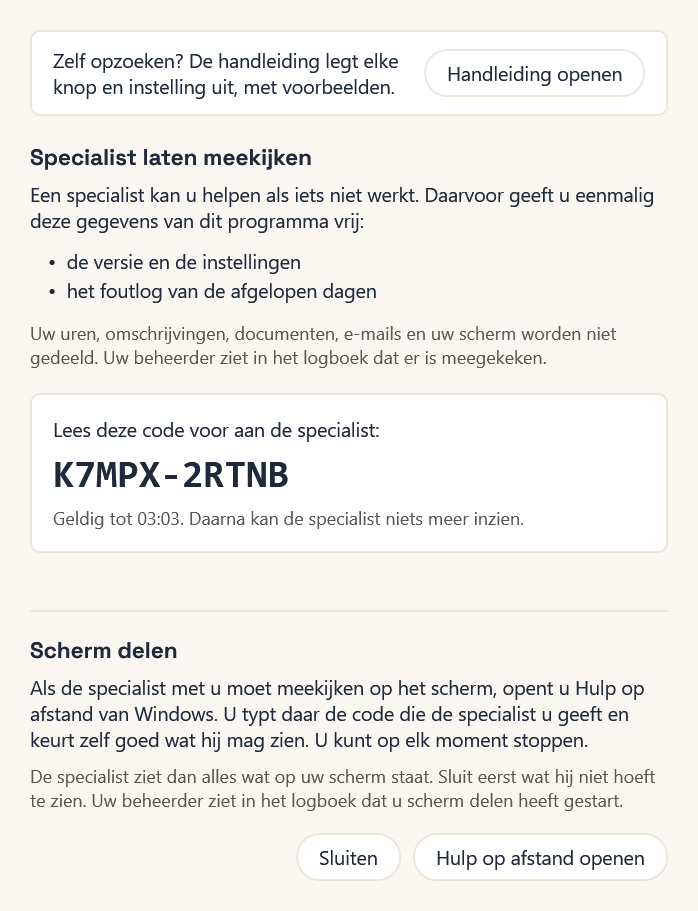
Bovenaan staat "Specialist laten meekijken", met wat er wordt vrijgegeven. Klik op "Vrijgeven en code tonen". Okloq stuurt de gegevens naar de dienst en toont een code van twee groepen van vijf tekens, bijvoorbeeld K7MPX-2RTNB. Lees die code voor aan de specialist, aan de telefoon of in de mail.
Onder de code staat tot hoe laat hij geldig is, bijvoorbeeld "Geldig tot 10:45. Daarna kan de specialist niets meer inzien." Een code werkt een half uur. Heb je daarna nog hulp nodig, klik dan opnieuw op "Vrijgeven en code tonen" voor een nieuwe code. Okloq stuurt dan opnieuw de gegevens van dat moment mee.
19.2 Scherm delen
Soms moet de specialist zien wat er op je scherm gebeurt. Dat gaat op Windows en op de Mac verschillend. In beide gevallen start jij het delen, keur je zelf goed wat de specialist mag zien, en kun je op elk moment stoppen.
Windows
Onderaan het venster Hulp staat "Scherm delen". Klik op "Hulp op afstand openen". Okloq start dan het programma van Windows waarmee iemand op afstand kan meekijken. In Windows 11 heet dat programma Snelle hulp. Okloq meldt "Hulp op afstand is geopend. Typ daar de code van de specialist."
Let op: deze code komt van de specialist. Je typt hem in Snelle hulp, niet in Okloq. Het is dus een andere code dan de code die jij hebt voorgelezen. Daarna vraagt Windows je wat de specialist mag doen; dat keur je zelf goed.
Kan Okloq Snelle hulp niet openen, dan zie je "Hulp op afstand kon niet worden geopend. Zoek in het startmenu naar 'Hulp op afstand' of vraag de specialist om een andere manier." Zoek dan in het startmenu naar "Snelle hulp", of vraag de specialist hoe het anders kan.
Mac
Op de Mac is er geen vast programma om je scherm te delen. De specialist spreekt met je af welk programma jullie gebruiken. Je start het delen zelf in dat programma.
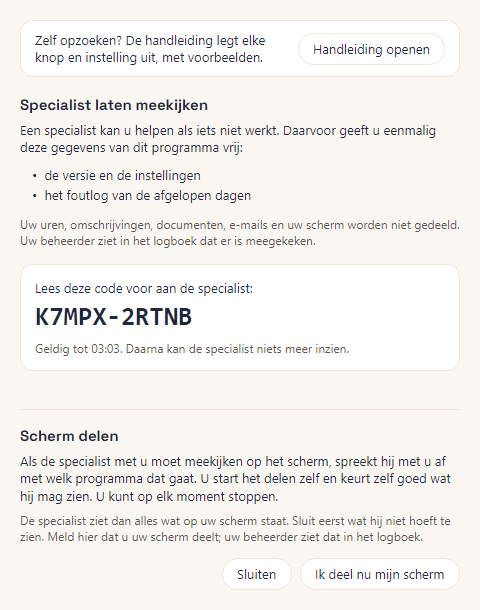
Deel je je scherm, klik dan in het venster Hulp op "Ik deel nu mijn scherm". Okloq meldt dat aan je bedrijf en toont "Gemeld. Uw beheerder ziet in het logboek dat u uw scherm heeft gedeeld." Lukt het melden niet, dan zie je "De dienst is nu niet bereikbaar; de melding staat wel in het log op deze computer." Het delen zelf werkt dan gewoon.
19.3 Wat de specialist wel en niet ziet
Met de code ziet de specialist een momentopname van drie dingen, precies zoals ze waren toen je op "Vrijgeven en code tonen" klikte:
| De specialist ziet | Wat dat is |
|---|---|
| de versie van Okloq | bijvoorbeeld 0.4.0 |
| je instellingen | alles van Instellingen, ook de map met dossiers, de voorbeeldnummers en je ontwikkelregels |
| het foutlog | de laatste 200 regels van het log van Okloq: wanneer het meten startte of stopte, of synchroniseren lukte, en welke fouten er waren |
Daarnaast ziet hij de naam van je bedrijf, je naam en de naam van je computer.
De specialist ziet niet: je uren, je omschrijvingen, je metingen, je venstertitels, je documenten, je e-mails en je scherm. Okloq schrijft venstertitels, paden van documenten en uren nooit in het log. Noemt een foutmelding van Windows of macOS toch een pad of een e-mailadres, dan vervangt Okloq dat in het log door [pad] of [e-mail]. Je scherm ziet hij alleen als je het zelf deelt.
Met de code kan de specialist alleen kijken. Hij kan niets veranderen aan Okloq of aan je instellingen. Na een half uur werkt de code niet meer.
19.4 Wat er in het logboek komt
Je bedrijf ziet in het portaal, bij "Logboek en meekijken", wanneer er hulp is gevraagd. Daar komt een regel bij:
- als jij "Vrijgeven en code tonen" kiest: "Meekijken vrijgegeven", met de naam van je computer;
- als de specialist de code gebruikt: "Specialist heeft meegekeken", met jouw naam en de naam van je computer;
- als je je scherm deelt: "Scherm delen gestart". Op Windows gebeurt dat vanzelf als Snelle hulp opent, op de Mac als je op "Ik deel nu mijn scherm" klikt.
Wat je bedrijf daar verder ziet, staat in hoofdstuk 19 “Logboek en meekijken” in de handleiding voor de beheerder.