Handleiding voor de medewerker › Deel B · De werkdag
7 Een week of maand goedkeuren
- 7.1 Het venster openen
- 7.2 Wat je ziet
- 7.3 De stand per dag
- 7.4 Dagen goedkeuren
- 7.5 Bekijken
- 7.6 Tijd zonder dossier
- 7.7 Op de Mac
Keur je niet elke dag goed, dan blijven dagen als concept op je laptop staan. In het venster "Week of maand goedkeuren" zie je die dagen onder elkaar en keur je ze in één keer goed. Een dag aanpassen doe je nog steeds in het dagoverzicht (hoofdstuk 6 “Het dagoverzicht”).
7.1 Het venster openen
- In het dagoverzicht: klik op "Week goedkeuren" in de kopbalk. Het venster opent op de week van de dag die je bekijkt.
- Op Windows, in het paneel van het systeemvak: klik op "Meer ···" en kies "Week of maand goedkeuren". Of klik met de rechtermuisknop op het pictogram en kies "Week of maand goedkeuren".
- Op de Mac: klik op het pictogram in de menubalk en kies "Week of maand goedkeuren".
- Wachten er dagen, dan staat in het paneel bijvoorbeeld "2 dagen wachten op goedkeuren" met de knop "Bekijken". In het menu staat dezelfde regel. Die opent het venster op de oudste dag die wacht (hoofdstuk 4 “Okloq in het systeemvak of de menubalk”).
Er is maar één venster tegelijk. Is het al open, dan komt het naar voren.
7.2 Wat je ziet
Van boven naar beneden:
- "← Terug naar dagoverzicht": opent het dagoverzicht op vandaag, of op de laatste dag van de periode als vandaag er niet in valt.
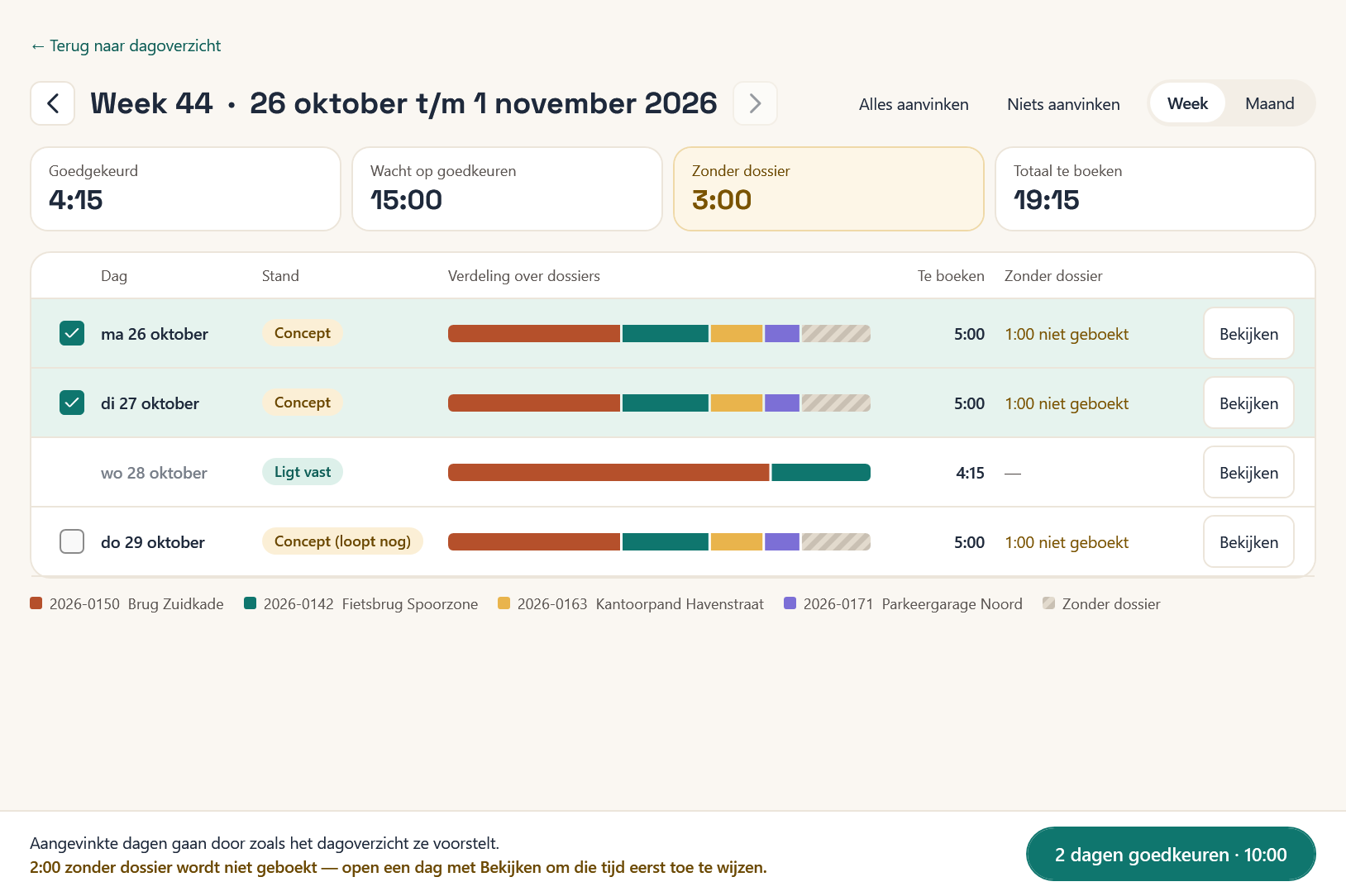
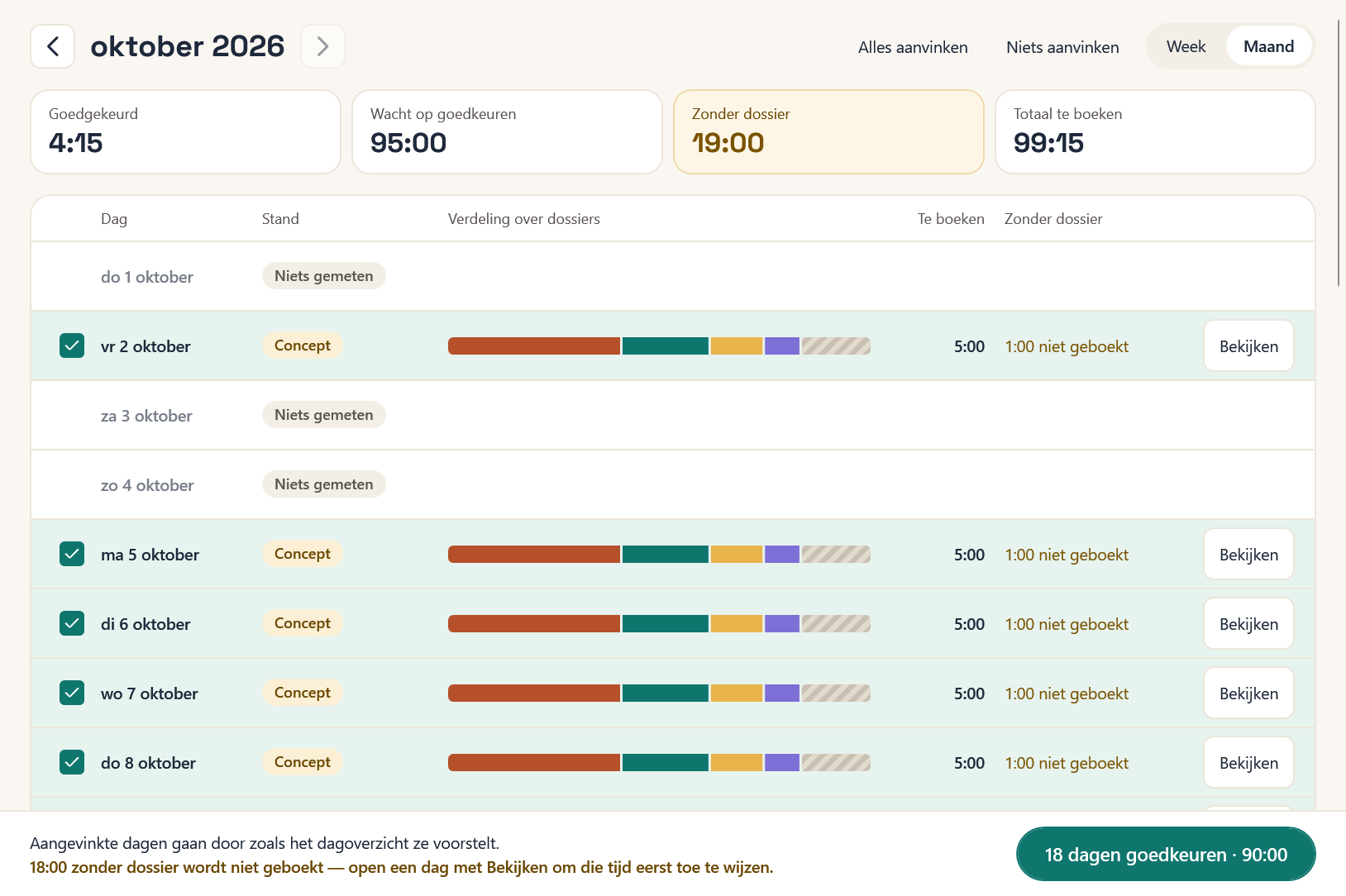
- De periode, bijvoorbeeld "Week 44 · 26 oktober t/m 1 november 2026" of "oktober 2026". Met de pijlen ga je naar de vorige of volgende periode. Een periode die nog moet komen, kun je niet openen.
- "Alles aanvinken", "Niets aanvinken" en de keuze "Week" of "Maand". Een week loopt van maandag tot en met zondag.
- Vier tegels:
- Goedgekeurd: de tijd op dagen die al zijn goedgekeurd of vastliggen;
- Wacht op goedkeuren: de tijd te boeken op dagen die nog concept zijn;
- Zonder dossier: tijd waarvan Okloq niet weet waar hij bij hoort, op dagen die nog niet zijn goedgekeurd. De tegel kleurt geel als er iets staat;
- Totaal te boeken: Goedgekeurd en Wacht op goedkeuren samen.
- De dagen, tot en met vandaag. Per dag zie je de stand, een balk met de verdeling over de dossiers, de tijd Te boeken en de tijd Zonder dossier, bijvoorbeeld "1:00 niet geboekt". Een streepje "—" betekent: alles heeft een dossier.
- De legenda met de kleur van elk dossier. Een dossier heeft in de hele periode dezelfde kleur. Tijd zonder dossier is gestreept.
- De goedkeurbalk onderaan.
In de week van het beeld staat Goedgekeurd op 4:15 (dinsdag) en Wacht op goedkeuren op 10:00 (maandag en woensdag). Samen is dat 14:15 te boeken. Er is 2:00 zonder dossier.
7.3 De stand per dag
| Stand | Betekenis | Vinkje |
|---|---|---|
| Concept | Nog niet goedgekeurd. Okloq heeft een voorstel klaar. | ja |
| Concept (loopt nog) | Vandaag. Okloq meet nog. | ja, maar standaard uit |
| Goedgekeurd | Al goedgekeurd. | nee |
| Ligt vast | Je bedrijf heeft de dag al in het pakket gezet (hoofdstuk 9 “Dagen die vastliggen”). | nee |
| Niets toegewezen | Er is gemeten, maar niets heeft een dossier. | nee |
| Niets gemeten | Er is die dag niets gemeten. | nee |
Dagen waar niets te doen valt, staan lichter. Zo vallen de concepten op.
7.4 Dagen goedkeuren
Als het venster opent, zijn alle concepten aangevinkt, behalve vandaag. Vandaag loopt nog: die dag gaat alleen mee als je hem zelf aanvinkt.
- Vink de dagen aan die je wilt goedkeuren, of haal vinkjes weg. Met "Alles aanvinken" en "Niets aanvinken" doe je dat voor alle dagen tegelijk.
- Rechtsonder staat hoeveel je goedkeurt, bijvoorbeeld "1 dag goedkeuren · 5:00" of "18 dagen goedkeuren · 90:00". Is er niets aangevinkt, dan staat er "Kies dagen om goed te keuren".
- Klik op de knop.
Onderaan staat daarna bijvoorbeeld "1 dag goedgekeurd (5:00)." De dagen staan nu op Goedgekeurd en Okloq stuurt ze naar je bedrijf, net als bij goedkeuren in het dagoverzicht. Is het dagoverzicht open, dan ziet het de goedkeuring meteen.
Wat er wordt goedgekeurd:
- een aangevinkte dag krijgt de regels die het dagoverzicht als voorstel toont: dossier, soort werk en tijd. De voorgestelde omschrijving uit venstertitels en bestandsnamen gaat niet mee, want die zie je hier niet: die regels hebben een lege omschrijving. Alleen de vaste dagpost houdt zijn omschrijving, bijvoorbeeld "Opstarten en mail lezen". Wil je een omschrijving meesturen, keur de dag dan goed in het dagoverzicht;
- dagen die al zijn goedgekeurd of vastliggen, blijven zoals ze zijn. Ook als ze intussen ergens anders zijn goedgekeurd: dan staat er "Er is niets goedgekeurd: de aangevinkte dagen waren intussen al goedgekeurd."
7.5 Bekijken
Met "Bekijken" naast een dag open je die dag in het dagoverzicht. Daar zie je de tijdlijn en de regels, pas je aan en keur je de dag goed. Ga je daarna terug naar het venster Week of maand goedkeuren, dan leest het de dagen opnieuw in. Wat je hebt aangevinkt, blijft aangevinkt.
"Bekijken" staat er bij elke dag waarop iets is gemeten of goedgekeurd, ook bij een dag die vastligt.
7.6 Tijd zonder dossier
Tijd zonder dossier gaat niet mee als je goedkeurt. Hij wordt niet geboekt, net als in het dagoverzicht: "Niet beslist = niet geboekt."
Heb je een dag met tijd zonder dossier aangevinkt, dan zie je dat in de goedkeurbalk, bijvoorbeeld:
"Aangevinkte dagen gaan door zoals het dagoverzicht ze voorstelt. 1:00 zonder dossier wordt niet geboekt — open een dag met Bekijken om die tijd eerst toe te wijzen."
Wil je die tijd toch boeken, klik dan bij die dag op "Bekijken" en kies in het gele blok waar de tijd bij hoort (hoofdstuk 6 “Het dagoverzicht”). Is de tijd privé, dan hoef je niets te doen.
Een dag met alleen tijd zonder dossier heeft de stand Niets toegewezen en geen vinkje. Wil je die tijd boeken, open de dag dan met "Bekijken".
7.7 Op de Mac
Het venster werkt op de Mac precies hetzelfde, met dezelfde knoppen en teksten.