Handleiding voor de medewerker › Deel D · Telefoon-app
18 Instellingen van de telefoon-app
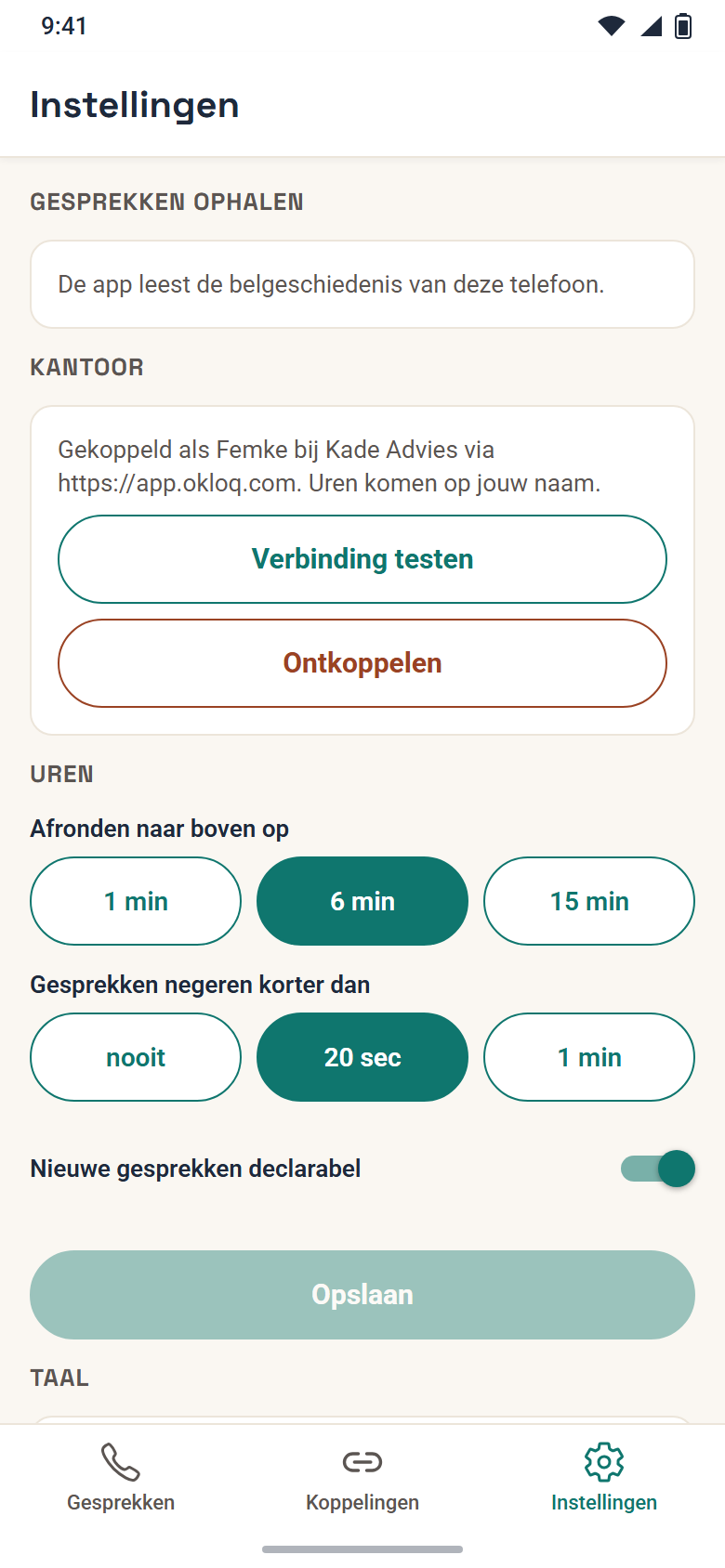
In het tabblad Instellingen van de telefoon-app staan vier delen: Gesprekken ophalen, Kantoor, Uren en Taal. Gesprekken ophalen en het koppelen staan in hoofdstuk 17 “Gesprekken als uren”. Hier lees je de rest.
Deze instellingen gelden alleen voor jouw telefoon. Je bedrijf stelt ze niet voor je in.
18.1 Kantoor: verbinding testen en ontkoppelen
Is je telefoon gekoppeld, dan staat onder Kantoor bijvoorbeeld "Gekoppeld als Femke bij Kade Advies via https://app.okloq.com. Uren komen op jouw naam."
Verbinding testen
Tik op "Verbinding testen" als je twijfelt of versturen gaat lukken. De app vraagt de dienst van je bedrijf of alles in orde is.
- Lukt het, dan zie je "Verbonden" en bijvoorbeeld "Uren gaan naar Exact Online, op naam van Femke." Heeft je bedrijf geen pakket gekoppeld, dan staat er "het portaal van het kantoor".
- Lukt het niet, dan zie je "Geen verbinding" met de reden. Bijvoorbeeld "Server niet bereikbaar. Controleer de verbinding en het adres." of "Deze telefoon is niet meer gekoppeld. Koppel hem opnieuw in Instellingen."
De test zegt ook "Geen verbinding" als je beheerder je heeft gedeactiveerd of als de licentie van je bedrijf niet geldig is. Je kunt dan ook niet versturen. De reden staat in de melding.
Ontkoppelen
Krijg je een nieuwe telefoon, of ga je weg bij het bedrijf, tik dan op "Ontkoppelen". De app vraagt: "Telefoon ontkoppelen?" met "Daarna kun je geen uren meer versturen tot je opnieuw koppelt met een nieuwe koppelcode van de beheerder. Je gesprekken en koppelingen blijven op deze telefoon staan."
Tik nog een keer op "Ontkoppelen" om het te bevestigen. De app meldt de telefoon dan af bij je bedrijf. Lukt dat afmelden niet, bijvoorbeeld omdat je geen internet hebt, dan is de telefoon toch ontkoppeld en zie je "Ontkoppeld" met "Deze telefoon is ontkoppeld, maar afmelden bij het kantoor is niet gelukt. Vraag de beheerder om dit apparaat in het portaal in te trekken."
18.2 Uren
Onder Uren staan drie instellingen. Een wijziging geldt pas als je op "Opslaan" tikt. Zolang er niets is gewijzigd, is de knop grijs.
Afronden naar boven op
Instelling Afronden naar boven op
- Waar
- Telefoon-app › Instellingen › Uren
- Standaard
- 6 min
- Keuzes
- 1 min · 6 min · 15 min
Elk gesprek telt als een veelvoud van deze stap, naar boven afgerond. De app rekent zo:
- Elke begonnen minuut telt als een hele minuut. Een gesprek telt altijd als minstens 1 minuut.
- Dat aantal minuten gaat naar boven op een veelvoud van de stap.
Je kiest uit "1 min", "6 min" en "15 min". Standaard is het 6 minuten, zoals veel adviseurs per tiende uur declareren. Okloq rondt per gesprek af, niet per dag.
Gesprekken negeren korter dan
Instelling Gesprekken negeren korter dan
- Waar
- Telefoon-app › Instellingen › Uren
- Standaard
- 20 sec
- Keuzes
- nooit · 20 sec · 1 min
Korte gesprekken zijn vaak een gemiste verbinding of een voicemail. Een nieuw gesprek dat korter is dan deze grens krijgt de status Genegeerd en wordt niet verstuurd. Je kiest uit "nooit", "20 sec" en "1 min". Standaard is het 20 seconden.
Bijvoorbeeld: bij "20 sec" wordt een gesprek van 0:12 genegeerd. Kies je "nooit", dan komt het als Te koppelen of Concept in de lijst. Gekoppeld en goedgekeurd telt het dan als 0:06, want een gesprek telt altijd als minstens één minuut, afgerond op 6.
- Een genegeerd gesprek zie je met "Toon ook privé en genegeerd". Was het toch werk, open het dan en tik op "Opslaan als concept" of "Goedkeuren".
- Een gesprek dat je zelf toevoegt met de +, wordt nooit genegeerd.
Nieuwe gesprekken declarabel
Instelling Nieuwe gesprekken declarabel
- Waar
- Telefoon-app › Instellingen › Uren
- Standaard
- aan
Staat dit aan, dan staat bij elk nieuw gesprek de schakelaar Declarabel aan. Je bedrijf kan die tijd dan aan de klant doorberekenen. Standaard staat het aan.
Zet het uit als je meestal belt voor intern werk. Je zet Declarabel dan per gesprek aan als het wel voor een klant was. Een gesprek dat privé wordt, is nooit declarabel.
Ook deze instelling geldt alleen voor nieuwe gesprekken. Bij gesprekken die al in de lijst staan, verandert er niets.
18.3 Taal
Instelling Taal
- Waar
- Telefoon-app › Instellingen › Uren
- Standaard
- Automatisch (telefoontaal)
Onder Taal kies je de taal van de app: "Automatisch (telefoontaal)", "Nederlands", "English", "Deutsch" of "Français". Met "Automatisch (telefoontaal)" volgt de app de taal van je telefoon.
De taal geldt meteen. Je hoeft niet op "Opslaan" te tikken.
De omschrijving die de app bij een nieuw gesprek invult, zoals "Telefoon van …", komt in de taal van dat moment. Kies je later een andere taal, dan blijven bestaande omschrijvingen zoals ze zijn.
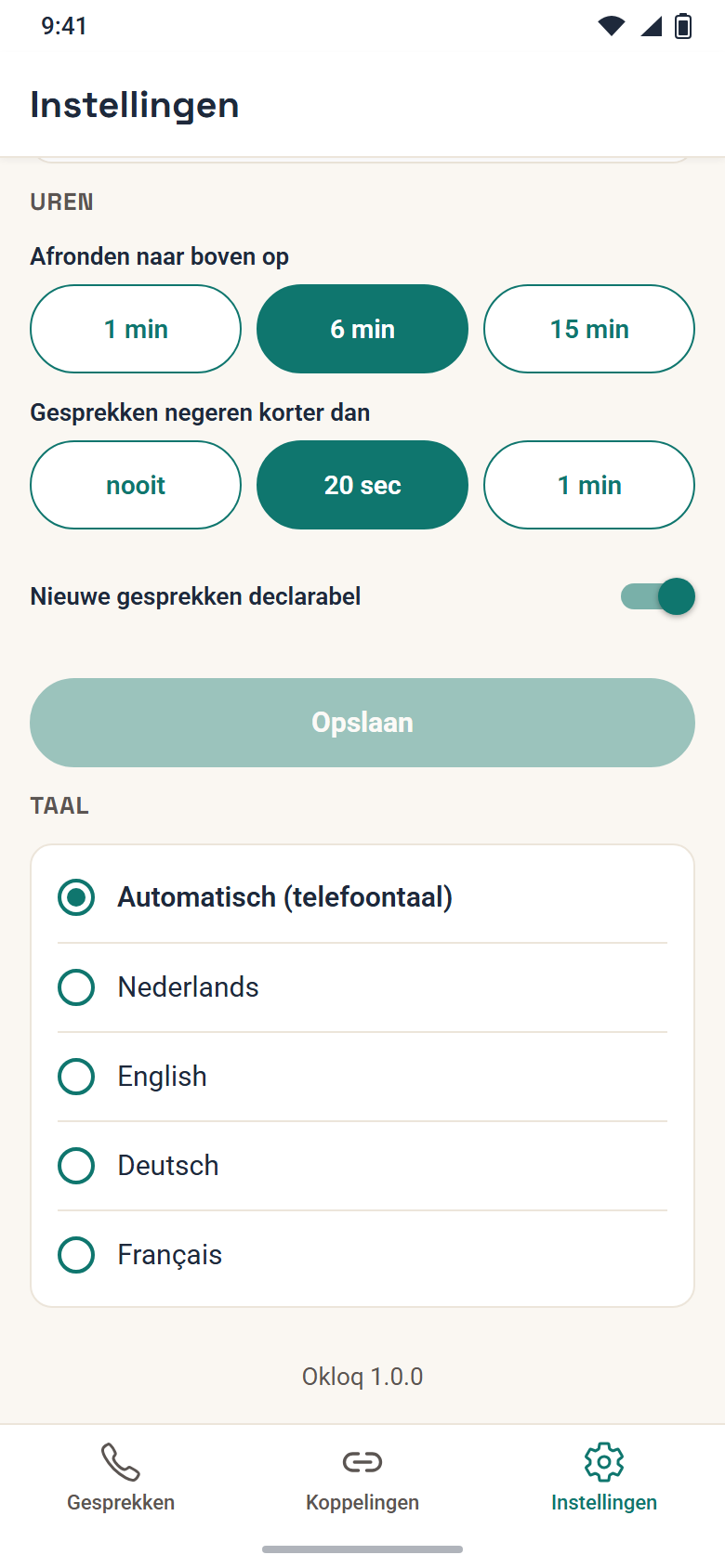
Onderaan staat het versienummer van de app, bijvoorbeeld "Okloq 1.0.0". Geef dat door als je hulp vraagt (hoofdstuk 19 “Hulp vragen”).