Handleiding voor de medewerker › Deel F · Bijlagen
22 Verschillen tussen Windows en Mac
- 22.1 Overzicht
- 22.2 Systeemvak en menubalk
- 22.3 Toegankelijkheid op de Mac
- 22.4 Wat er op de Mac niet is
- 22.5 Hetzelfde op beide
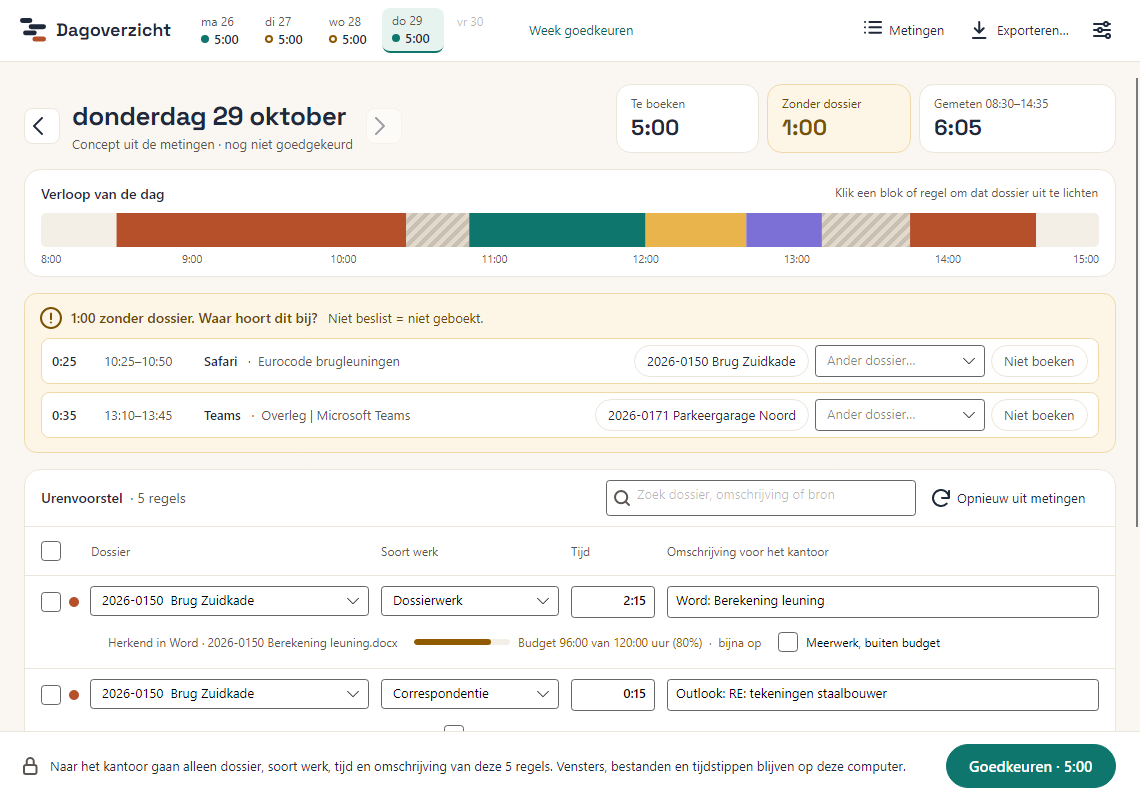
Okloq werkt op Windows en op de Mac bijna hetzelfde. De vensters zijn gelijk: het dagoverzicht, Week of maand goedkeuren, Metingen, Instellingen en Hulp. Ook de regels die van gemeten tijd te boeken tijd maken, zijn op beide gelijk. Deze bijlage zet de verschillen op een rij.
22.1 Overzicht
| Onderdeel | Windows | Mac |
|---|---|---|
| Waar Okloq staat | systeemvak, rechtsonder | menubalk, bovenaan; geen pictogram in het Dock |
| Openen | klik op het pictogram voor het paneel; dubbelklik voor het dagoverzicht | klik op het pictogram voor het menu |
| Wat Okloq nu doet | in het paneel, en als je met de muis op het pictogram staat | op de eerste regel van het menu |
| Toestemming nodig | nee | ja, bij Toegankelijkheid, voor venstertitels en documenten |
| Map en bestandsnaam van het document | Word, Excel, PowerPoint, Verkenner | Word, Excel, Finder en andere, na toestemming |
| Onderwerp van de e-mail | uit Outlook, met een eigen instelling | alleen als het bericht in een eigen venster open staat; geen instelling |
| Claude-tijd | ja | nee |
| Budgetmelding | melding bij het systeemvak | melding in het Berichtencentrum |
| Scherm delen met de specialist | Snelle hulp van Windows, met een knop in Okloq | een programma dat je met de specialist afspreekt |
| Gegevens op je computer | %LOCALAPPDATA%\Okloq | ~/Library/Application Support/Okloq |
22.2 Systeemvak en menubalk
Op Windows opent een klik op het pictogram een paneel, met onderaan "Meer ···" voor de minder gebruikte keuzes. Op de Mac opent een klik op het pictogram een menu met alles op een rij; de eerste regel zegt wat Okloq doet. Het pictogram ziet er op beide hetzelfde uit: groen-blauw als Okloq meet, grijs als het niet meet. Alles over het paneel en het menu staat in hoofdstuk 4 “Okloq in het systeemvak of de menubalk”.
22.3 Toegankelijkheid op de Mac
Op Windows ziet Okloq zonder toestemming welk venster vooraan staat, met de titel. Op de Mac mag dat alleen als jij Okloq toegang geeft bij Systeeminstellingen › Privacy en beveiliging › Toegankelijkheid. Zonder die toegang ziet Okloq alleen het programma, en komt bijna al je tijd zonder dossier in het dagoverzicht. Hoe je de toegang geeft, staat in hoofdstuk 2 “Installeren”.
22.4 Wat er op de Mac niet is
Een paar instellingen staan niet in het venster Instellingen op de Mac:
- "In het onderwerp van de e-mail die open staat (Outlook)". Op de Mac leest Okloq het onderwerp van een e-mail alleen als het bericht in een eigen venster open staat. Het onderwerp staat dan in de venstertitel. In het hoofdvenster van je mailprogramma ziet Okloq het onderwerp niet.
- Claude: "Tijd meetellen waarin Claude voor een dossier aan het werk is (Claude Code)" en de soort werk daarbij. Okloq op de Mac meet geen tijd van Claude.
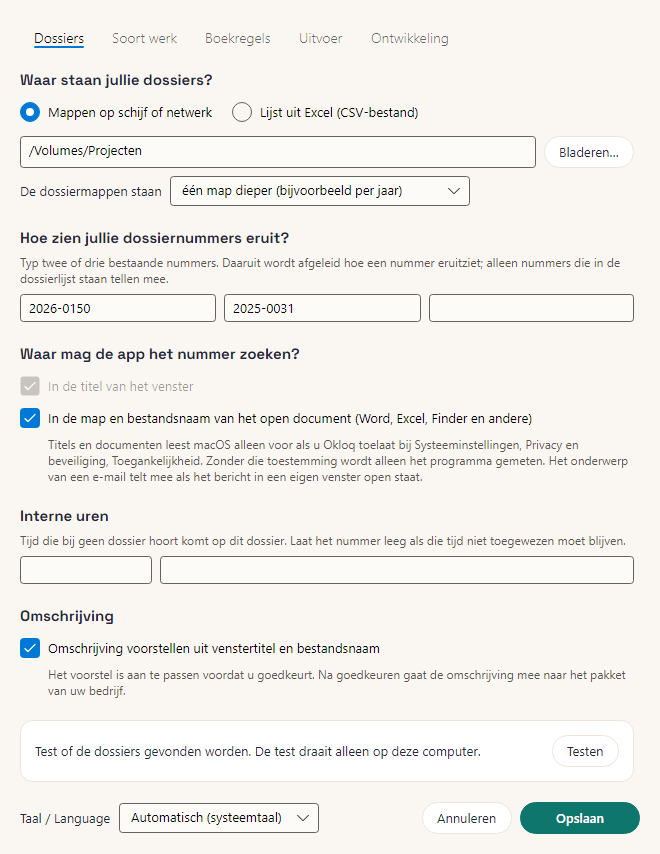
Ook de knop "Hulp op afstand openen" is er op de Mac niet. Daarvoor in de plaats staat "Ik deel nu mijn scherm" (hoofdstuk 19 “Hulp vragen”).
Alle instellingen met een kolom "Op de Mac" staan in hoofdstuk 21 “Alle instellingen op een rij”.
22.5 Hetzelfde op beide
- Programmanamen. De bekende programma's heten op de Mac net zo als op Windows:
winword,excel,outlook,ms-teams,chrome. Zo geldt de lijst "Soort werk per programma" van je bedrijf op beide. Andere programma's heten op de Mac zoals macOS ze noemt, in kleine letters, bijvoorbeeldsafarioffinder(hoofdstuk 12 “Tabblad Soort werk”). - Paden. Een pad naar de dossiers ziet er op de Mac anders uit, bijvoorbeeld
/Volumes/Projectenin plaats vanP:\Projecten. Beheert je bedrijf de instellingen voor iedereen, dan geldt één pad voor alle laptops. Werkt jouw Mac daarmee niet, vraag dan je beheerder (hoofdstuk 16 “Als je bedrijf de instellingen beheert”). - Taal. Op beide kies je de taal onderaan het venster Instellingen.
- Bijwerken en meestarten. Okloq start op beide mee met de computer en werkt zichzelf bij.