Handleiding voor de medewerker › Deel B · De werkdag
4 Okloq in het systeemvak of de menubalk
Okloq werkt op de achtergrond. Je ziet het alleen als pictogram: op Windows rechtsonder in het systeemvak, op de Mac bovenaan in de menubalk. Aan dat pictogram zie je of Okloq meet. Via het pictogram pauzeer je het meten en open je het dagoverzicht en de andere vensters.
4.1 De stand zien
Het pictogram heeft twee kleuren:
| Pictogram | Betekenis |
|---|---|
| groen-blauwe tegel met een oranje blokje | Okloq meet |
| grijze tegel met witte blokjes | Okloq meet niet: je hebt gepauzeerd, of Okloq mag niet meten |


Op Windows en de Mac ziet het pictogram er hetzelfde uit.
Windows
Ga met de muis op het pictogram staan. Je ziet dan bijvoorbeeld "Okloq – vandaag 6:05". Dat is de tijd die Okloq vandaag heeft gemeten. Het is nog niet de tijd die je boekt: die zie je in het dagoverzicht (hoofdstuk 6 “Het dagoverzicht”).
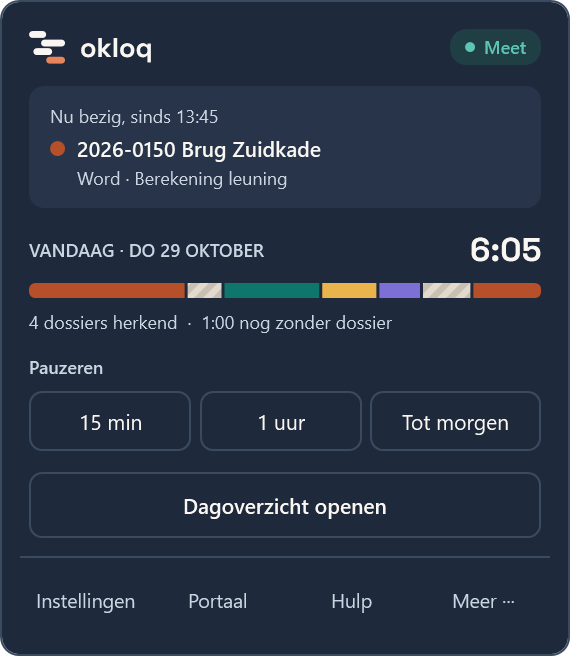
Klik je op het pictogram, dan opent het paneel. Rechtsboven in het paneel staat de stand:
- "Meet", met een groene stip;
- "Gepauzeerd";
- "Meet niet".
Daaronder staat waar je nu aan werkt, bijvoorbeeld "Nu bezig, sinds 13:45", met het dossier en het programma. Herkent Okloq geen dossier, dan staat er "Zonder dossier". Telt Okloq op dit moment niets, bijvoorbeeld omdat je een tijdje niets hebt gedaan, dan staat er "Op dit moment wordt er niets geteld."
Mac
Klik op het pictogram in de menubalk. Bovenaan het menu staan twee grijze regels, bijvoorbeeld:
- "Vandaag 6:05": de tijd die vandaag is gemeten;
- "Nu: 2026-0150 Brug Zuidkade (Word · Berekening leuning)": waar je nu aan werkt.
Op de Mac is er geen paneel. Alles staat in dit menu.
Als Okloq niet meet
Meet Okloq niet terwijl je niet hebt gepauzeerd, dan staat de reden in het paneel of bovenaan het menu:
| Tekst | Wat je doet |
|---|---|
| "Nog niet gekoppeld, meet niet" | Koppel Okloq aan je bedrijf (hoofdstuk 3 “Koppelen”). |
| "Proefperiode afgelopen, meet niet" | De proefperiode is voorbij. Zie hoofdstuk 3 “Koppelen”. |
| "Licentie niet geldig, meet niet" | Je bedrijf heeft geen geldige licentie, of Okloq heeft 14 dagen geen contact gehad met het portaal. Zorg dat je laptop internet heeft en vraag anders je beheerder om raad. |
| "Meet niet, zie log" | Okloq kon het meten niet starten. Sluit Okloq af en start het opnieuw. Zie hoofdstuk 20 “Problemen oplossen”. |
Zolang Okloq niet meet, kun je ook niet pauzeren. De knoppen voor pauzeren staan er dan niet.
4.2 Pauzeren: 15 minuten, 1 uur, tot morgen
Pauzeren is voor privétijd op je laptop. Okloq legt dan niets vast: geen programma's, geen vensters, geen tijd. Wat je in een pauze doet, komt dus ook niet in je metingen of in het dagoverzicht.
Op Windows klik je op het pictogram en kies je onder "Pauzeren" een van de drie knoppen. Met de rechtermuisknop kan het ook: kies "Pauzeren" en dan de lengte. Op de Mac klik je op het pictogram en kies je "Pauzeren" en dan de lengte.
| Keuze | Wat er gebeurt |
|---|---|
| "15 min" | Okloq meet een kwartier niet en gaat daarna vanzelf verder. |
| "1 uur" | Okloq meet een uur niet en gaat daarna vanzelf verder. |
| "Tot morgen" | Okloq meet niet tot je zelf weer begint, of tot Okloq opnieuw start. |
Tijdens een pauze wordt het pictogram grijs. In het paneel staat bijvoorbeeld "Gepauzeerd tot 13:15" met "Er wordt niets gemeten. Daarna gaat Okloq vanzelf verder." Bij "Tot morgen" staat er "Gepauzeerd tot morgen".
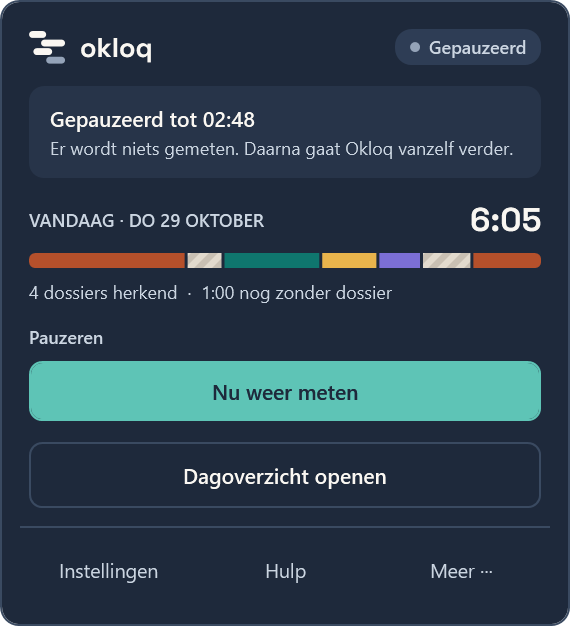
Wil je eerder weer meten, klik dan op "Nu weer meten". Die knop staat in het paneel en in het menu op de plek van "Pauzeren".
4.3 De knoppen in het paneel
Het paneel op Windows opent met een klik op het pictogram. Het sluit weer als je ergens anders klikt, of met Esc. Van boven naar beneden staat erin:
- De stand: "Meet", "Gepauzeerd" of "Meet niet".
- Nu bezig: het dossier en het programma waar je nu in werkt, en sinds hoe laat.
- Vandaag: de datum, de gemeten tijd en een balk met de kleuren van de dossiers. Daaronder bijvoorbeeld "4 dossiers herkend · 1:00 nog zonder dossier". De interne uren tellen bij "dossiers herkend" niet mee.
- Pauzeren: de knoppen "15 min", "1 uur" en "Tot morgen", of tijdens een pauze "Nu weer meten".
- Dagen die wachten: een vak als "2 dagen wachten op goedkeuren", met de dagen en de tijd, bijvoorbeeld "ma 26 oktober, di 27 oktober · 9:15". Het vak staat er alleen als er in de afgelopen 14 dagen een dag nog niet is goedgekeurd. Met "Bekijken" open je het venster Week of maand goedkeuren (hoofdstuk 7 “Een week of maand goedkeuren”).
- "Dagoverzicht openen": de grote knop (hoofdstuk 6 “Het dagoverzicht”).
- Onderaan:
- "Instellingen" (hoofdstuk 11 “Tabblad Dossiers”);
- "Portaal": alleen als je beheerder bent. Het opent het portaal van je bedrijf;
- "Hulp": de handleiding openen, of een specialist van Okloq laten meekijken (hoofdstuk 19 “Hulp vragen”);
- "Meer ···": de minder gebruikte keuzes.
Onder "Meer ···" staan:
- "Week of maand goedkeuren" (hoofdstuk 7 “Een week of maand goedkeuren”);
- "Metingen" (hoofdstuk 8 “Het venster Metingen”);
- "Gekoppeld aan …" met de naam van je bedrijf. Ben je nog niet gekoppeld, dan staat hier "Koppelen aan bedrijf…" (hoofdstuk 3 “Koppelen”);
- tijdens de proefversie: hoe lang die nog loopt;
- "Handleiding": opent deze handleiding op okloq.com;
- "Hulp: specialist laten meekijken";
- "Logmap openen": de map met het logboek van Okloq, voor als een specialist erom vraagt;
- het versienummer, "Versie …";
- "Afsluiten": Okloq stopt helemaal. Er wordt dan niets meer gemeten tot je Okloq weer start.
Het menu met de rechtermuisknop (Windows)
Klik je met de rechtermuisknop op het pictogram, dan krijg je een gewoon menu. Daarin staat alles uit het paneel, op een rij:
- bovenaan, grijs: de stand, bijvoorbeeld "Vandaag 6:05" of "Gepauzeerd tot 13:15 (vandaag 4:20)";
- als er dagen wachten: bijvoorbeeld "2 dagen wachten op goedkeuren · ma 26 oktober, di 27 oktober · 9:15…". Klik erop om ze goed te keuren;
- "Dagoverzicht openen" (vet), "Week of maand goedkeuren", "Metingen";
- "Pauzeren" met "15 min", "1 uur" en "Tot morgen", of tijdens een pauze "Nu weer meten";
- "Instellingen";
- "Gekoppeld aan …" of "Koppelen aan bedrijf…", de proefversie, en voor de beheerder "Portaal van het bedrijf";
- "Handleiding", "Hulp: specialist laten meekijken", "Logmap openen" en het versienummer;
- "Afsluiten".
Het menu in de menubalk (Mac)
Op de Mac staat alles in één menu, in dezelfde volgorde als het menu met de rechtermuisknop op Windows. Bovenaan staan de stand en "Nu: …", en daaronder eventueel de dagen die wachten. Daarna volgen "Dagoverzicht openen", "Week of maand goedkeuren", "Metingen", "Pauzeren" en "Instellingen". Onderaan staan koppelen, "Portaal van het bedrijf" (alleen voor de beheerder), "Handleiding", hulp, de logmap, de versie en "Afsluiten".
Heeft Okloq nog geen toegang bij Toegankelijkheid, dan staat er ook "Venstertitels meten: toegang geven…".