Handleiding voor de medewerker › Deel C · Instellingen, met voorbeelden
12 Tabblad Soort werk
- 12.1 Afronden per kwartier of per 6 minuten
- 12.2 De standaardsoort en de regels per programma
- 12.3 "Gebruikte programma's toevoegen"
Op dit tabblad stel je twee dingen in: hoe Okloq de tijd afrondt, en welke soort werk een regel krijgt. De soort werk zegt wat voor werk het was, bijvoorbeeld Dossierwerk, Correspondentie of Overleg. Okloq kiest die per programma. In het dagoverzicht kun je hem per regel nog aanpassen (hoofdstuk 6 “Het dagoverzicht”).
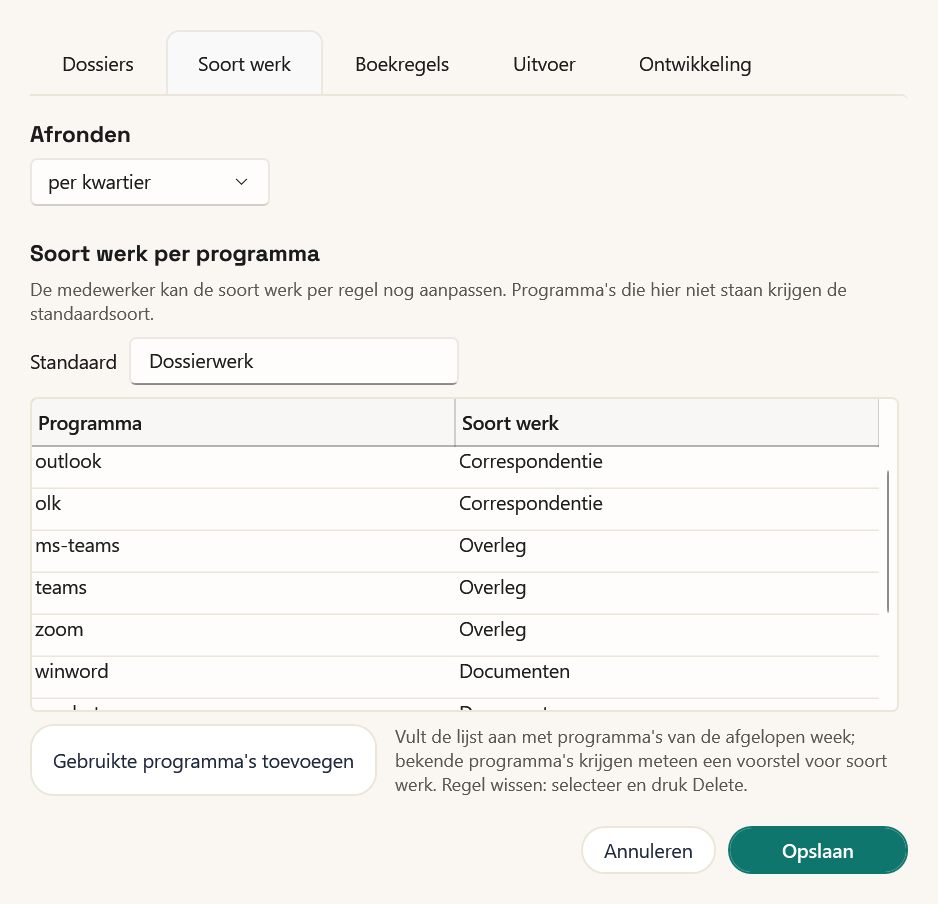
Wat je verandert, gaat in als je op "Opslaan" klikt. Okloq gebruikt het dan voor de dagen die je nog niet hebt goedgekeurd. Beheert je bedrijf de instellingen, dan kun je dit tabblad alleen bekijken (hoofdstuk 16 “Als je bedrijf de instellingen beheert”).
12.1 Afronden per kwartier of per 6 minuten
Onder "Afronden" kies je in welke stappen de tijd op de regels staat.
Instelling Afronden
- Op de laptop
- Instellingen › Soort werk
- In het portaal
- Instellingen › Boeken › “Afronden”
- Standaard
- per kwartier
- Keuzes
- per 6 minuten · per kwartier
- Beheerd door je bedrijf
- ja, als je bedrijf de instellingen voor iedereen opslaat
Okloq rondt het totaal van de dag af op het dichtstbijzijnde veelvoud van de stap en verdeelt dat over de regels: elke regel krijgt eerst zijn hele stappen, en wat over is gaat naar de regels met de grootste rest. Bij Daans dag staat dat stap voor stap uitgewerkt (hoofdstuk 5 “Hoe Okloq een dossier herkent”). Een regel gaat dus niet altijd omhoog. Een heel korte regel kan zelfs op 0:00 uitkomen en dan verdwijnen. Okloq rondt af na de boekregels toeslag, het maximum per dag en de kleinste regel (hoofdstuk 13 “Tabblad Boekregels”).
12.2 De standaardsoort en de regels per programma
Onder "Soort werk per programma" staat de "Standaard" en daaronder een tabel met twee kolommen: "Programma" en "Soort werk".
Instelling Standaard
- Op de laptop
- Instellingen › Soort werk › Soort werk per programma
- In het portaal
- Instellingen › Boeken › “Standaard soort werk”
- Standaard
- Dossierwerk
- Beheerd door je bedrijf
- ja, als je bedrijf de instellingen voor iedereen opslaat
Werk in een programma dat niet in de tabel staat, krijgt de standaardsoort. Laat je het vak leeg, dan wordt het bij opslaan weer "Dossierwerk".
Instelling ActivityRules
- Op de laptop
- Instellingen › Soort werk › Soort werk per programma
- In het portaal
- Instellingen › Boeken › “Soort werk per programma, één per regel als programma = soort werk”
- Standaard
- outlook = Correspondentie; olk = Correspondentie; ms-teams = Overleg; teams = Overleg; zoom = Overleg
- Beheerd door je bedrijf
- ja, als je bedrijf de instellingen voor iedereen opslaat
Elke rij in de tabel zegt: werk in dit programma telt als deze soort werk. Okloq maakt per dossier en per soort werk een regel. Werkte Daan aan de Brug Zuidkade in Word en in Outlook, dan krijgt hij twee regels: een met Dossierwerk en een met Correspondentie.
De soorten in de tabel en de standaardsoort samen vormen de keuzelijst Soort werk in het dagoverzicht. Staat het meetellen van Claude aan, dan staat ook de soort voor Claude in die lijst (hoofdstuk 11 “Tabblad Dossiers”).
- Een rij erbij: op Windows klik je in de lege rij onderaan de tabel en typ je de programmanaam en de soort werk. Op de Mac klik je op "Regel toevoegen".
- Een rij weg: op Windows selecteer je de rij en druk je op Delete. Op de Mac klik je op het kruisje achter de rij.
- Een rij zonder programma of zonder soort werk bewaart Okloq niet. De programmanaam bewaart Okloq in kleine letters.
Hoe je de naam van een programma vindt
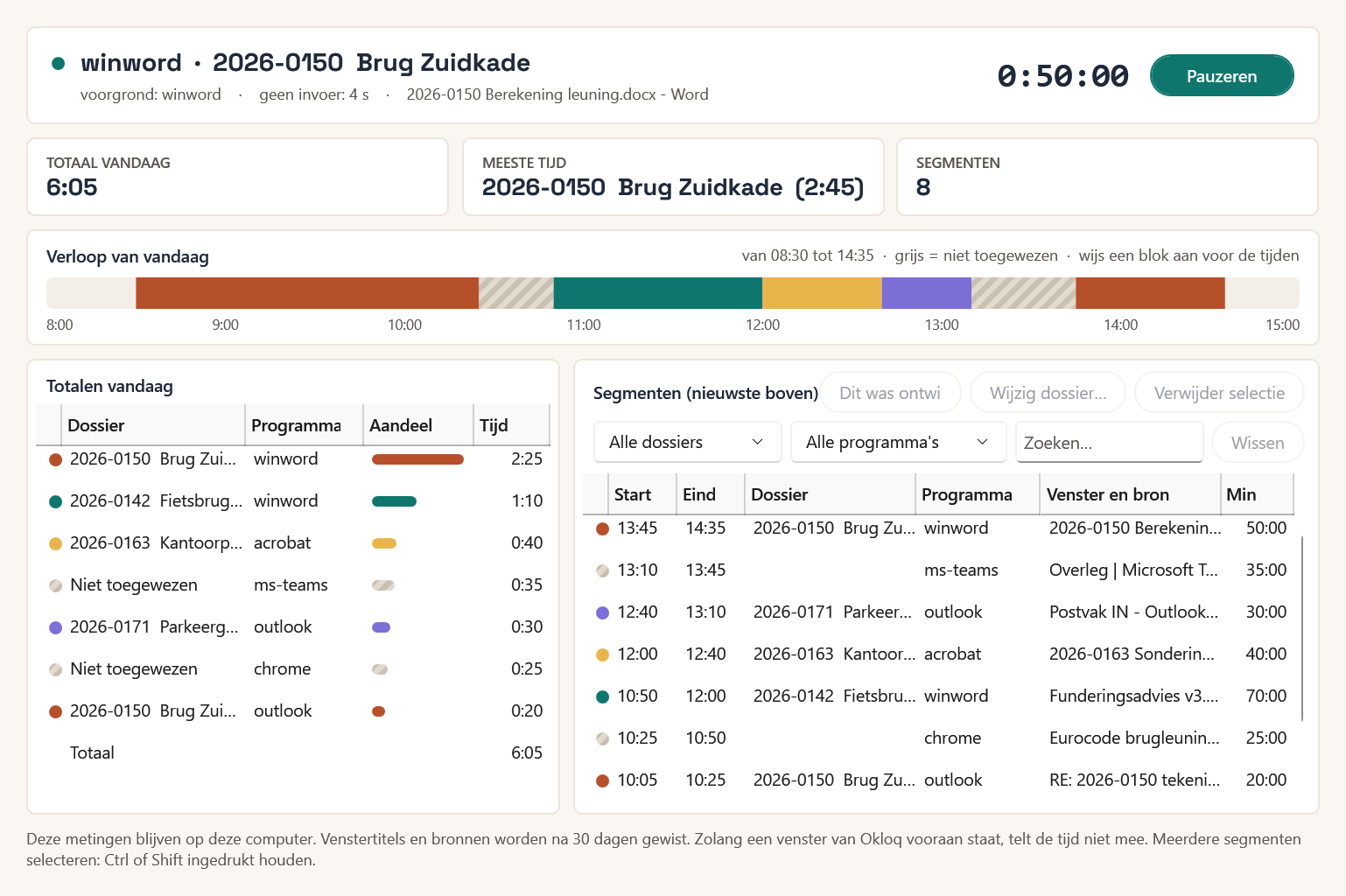
Okloq kent een programma onder een korte technische naam, niet onder de naam op je scherm. Word heet winword, het klassieke Outlook outlook, het nieuwe Outlook olk en Teams ms-teams. In de tabel moet precies die naam staan.
Zo vind je de naam:
- Open het venster Metingen (hoofdstuk 8 “Het venster Metingen”).
- Kijk in de kolom "Programma" bij de segmenten, of in de "Totalen vandaag". Bovenaan staat ook het programma dat nu vooraan staat, zoals "winword · 2026-0150 Brug Zuidkade".
- Typ die naam in de kolom "Programma" van de tabel.
Je ziet de naam ook in het gele blok "Waar hoort dit bij?" van het dagoverzicht: daar staat het programma vet voor de venstertitel. Of je gebruikt de knop hieronder.
12.3 "Gebruikte programma's toevoegen"
Met de knop "Gebruikte programma's toevoegen" hoef je de namen niet zelf op te zoeken.
Instelling Gebruikte programma's toevoegen
- Op de laptop
- Instellingen › Soort werk › Soort werk per programma
- Standaard
- leeg
Klik op de knop. Okloq zet alle programma's die je de afgelopen week gebruikte en die nog niet in de tabel staan onderaan erbij, het programma met de meeste tijd eerst. Kent Okloq het programma, dan vult het meteen een soort werk in, zoals Documenten voor Word en Rekenwerk voor Excel. Bij andere programma's, zoals een browser, zet het de standaardsoort.
Er is nog niets bewaard. Loop de nieuwe rijen na, pas de soort werk aan waar nodig, wis wat je niet wilt en klik dan op "Opslaan".