Handleiding voor de medewerker › Deel C · Instellingen, met voorbeelden
15 Tabblad Ontwikkeling
- 15.1 Een ontwikkelregel maken
- 15.2 Testdossiers en "getest met …" in de omschrijving
- 15.3 In het dagoverzicht
Werk je aan eigen software, sjablonen of rekenbladen, dan staat er vaak een dossiernummer in beeld dat er eigenlijk niet bij hoort. Je test een nieuw rekenblad met de gegevens van een echte klus, en Okloq ziet het nummer van die klus in de venstertitel. Zonder ontwikkelregel komt die tijd dan op dat klantdossier.
Met een ontwikkelregel zeg je: werk in deze mappen, in deze programma's of met deze woorden in de titel is ontwikkeling. Okloq zet die tijd dan op het ontwikkeldossier van de regel, ook als er een klantnummer in beeld staat. Dat klantdossier was dan een testdossier.
Je vindt dit in Instellingen › Ontwikkeling. Het tabblad bestaat op Windows en op de Mac.
15.1 Een ontwikkelregel maken
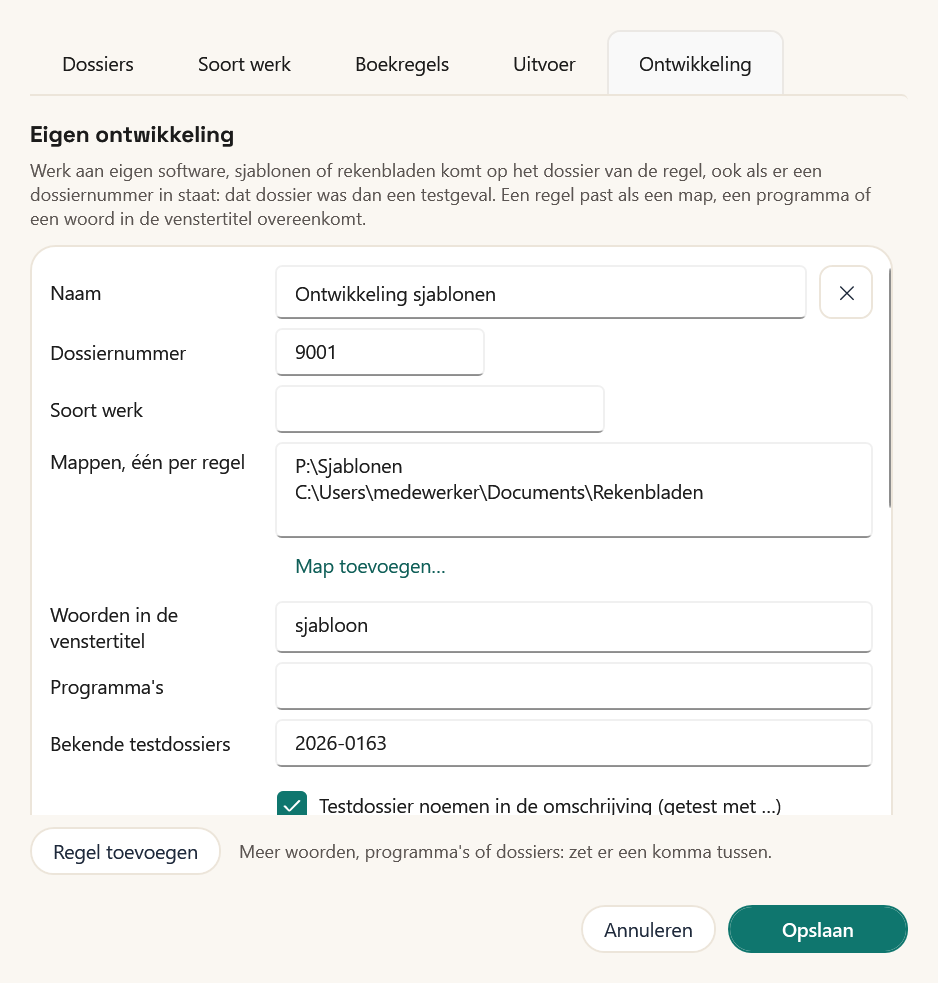
Staat er nog geen regel, dan zie je "Nog geen regels. Zonder regel komt werk met een dossiernummer altijd op dat dossier." Klik op "Regel toevoegen" en vul de velden in.
Instelling Eigen ontwikkeling
- Op de laptop
- Instellingen › Ontwikkeling
- In het portaal
- Instellingen › Eigen ontwikkeling
- Standaard
- leeg
- Beheerd door je bedrijf
- ja, als je bedrijf de instellingen voor iedereen opslaat
| Veld | Wat je invult |
|---|---|
| Naam | Een naam voor de regel, bijvoorbeeld "Ontwikkeling sjablonen". Die naam zie je terug in het dagoverzicht. Laat je hem leeg, dan krijgt de regel de naam van de soort werk. |
| Dossiernummer | Het dossier waarop de tijd komt, bijvoorbeeld 9001. Leeg betekent: het dossier voor interne uren (hoofdstuk 11 “Tabblad Dossiers”). Staat het nummer niet in je dossierlijst, dan gebruikt Okloq de naam van de regel als naam van het dossier. |
| Soort werk | De soort werk op de regels, bijvoorbeeld "Sjablonen". Leeg betekent "Ontwikkeling". |
| Mappen, één per regel | De mappen waarin je ontwikkelt. Met "Map toevoegen…" kies je een map. Je mag ook een deel van een pad typen, zoals GitHub\rekentool. Het moet wel op hele mapnamen vallen: C:\tmp past niet op C:\tmp2. |
| Woorden in de venstertitel | Woorden die alleen bij dit werk in de titel staan, bijvoorbeeld de naam van je product. Okloq zoekt het hele woord, niet een deel van een langer woord. |
| Programma's | Programma's die je alleen voor deze ontwikkeling gebruikt. Typ de naam zoals Okloq hem meet, in kleine letters, bijvoorbeeld winword voor Word of code voor Visual Studio Code. Die namen zie je in het venster Metingen (hoofdstuk 8 “Het venster Metingen”). |
| Bekende testdossiers | De dossiers waarmee je meestal test, bijvoorbeeld 2026-0163. Zie de volgende paragraaf. |
| Testdossier noemen in de omschrijving (getest met …) | Staat standaard aan. Zie de volgende paragraaf. |
Bij woorden, programma's en testdossiers zet je een komma tussen meer waarden: "Meer woorden, programma's of dossiers: zet er een komma tussen." Mappen zet je elk op een eigen regel, omdat een mapnaam zelf een komma kan bevatten.
Klik op "Opslaan" onderaan het venster. Met het kruisje rechts naast de naam wis je een regel.
Wanneer past een regel?
Een regel past als één van deze dingen klopt:
- het programma staat bij Programma's;
- de venstertitel of het pad van het open document ligt in een van de Mappen;
- een van de Woorden in de venstertitel staat in de titel of het pad.
Een ontwikkelregel gaat voor een dossiernummer. Heb je meer regels, dan wint de eerste die past, van boven naar beneden.
Onder de regel in het dagoverzicht staat dan bijvoorbeeld "Ontwikkeling, herkend in Word · P:\Sjablonen\Sonderingsrapport.dotx".
15.2 Testdossiers en "getest met …" in de omschrijving
Staat er in je ontwikkelwerk een dossiernummer, dan onthoudt Okloq dat als testdossier. Dat kan een nummer uit je dossierlijst zijn, of een van de Bekende testdossiers van de regel. Aan de omschrijving van de regel komt dan "getest met" en het nummer, bijvoorbeeld:
"Acrobat: 2026-0163 Sondering Havenstraat; getest met 2026-0163"
Zo ziet je bedrijf later met welke klus je hebt getest. De ontwikkelregel en de testdossiers gaan bij goedkeuren mee naar het portaal. Je beheerder kan daar de ontwikkeltijd per regel bekijken (hoofdstuk 16 “Ontwikkeling” in de handleiding voor de beheerder).
Wil je "getest met …" niet in de omschrijving, zet dan "Testdossier noemen in de omschrijving (getest met …)" uit. Dat is handig bij werk waarin een dossiernummer meestal toevallig staat. De knop "Toch op …" in het dagoverzicht blijft er dan wel.
De Bekende testdossiers doen nog iets: werk je op zo'n dossier zonder dat een ontwikkelregel past, dan vraagt het dagoverzicht of het een test was. Dat staat in de volgende paragraaf.
15.3 In het dagoverzicht
"Was dit een test?"
Soms past geen regel, maar was het toch ontwikkelwerk. Bijvoorbeeld als je een sjabloon test met een kopie van een klantbestand buiten je ontwikkelmap. Okloq zet de tijd dan op het klantdossier. Is dat dossier een bekend testdossier, dan staat onder de regel een geel label "Was dit een test?" met de knop "Dit was ontwikkeling".
Ga met de muis op het label staan voor de uitleg, bijvoorbeeld "2026-0163 staat bij een ontwikkelregel als testdossier, en deze tijd kwam niet uit de map van het dossier."
Okloq vraagt het niet als de naam van het dossier in de bron staat, zoals bij werk in P:\Projecten\2026\2026-0163 Kantoorpand Havenstraat\…. En ook niet als je het dossier zelf hebt gekozen.
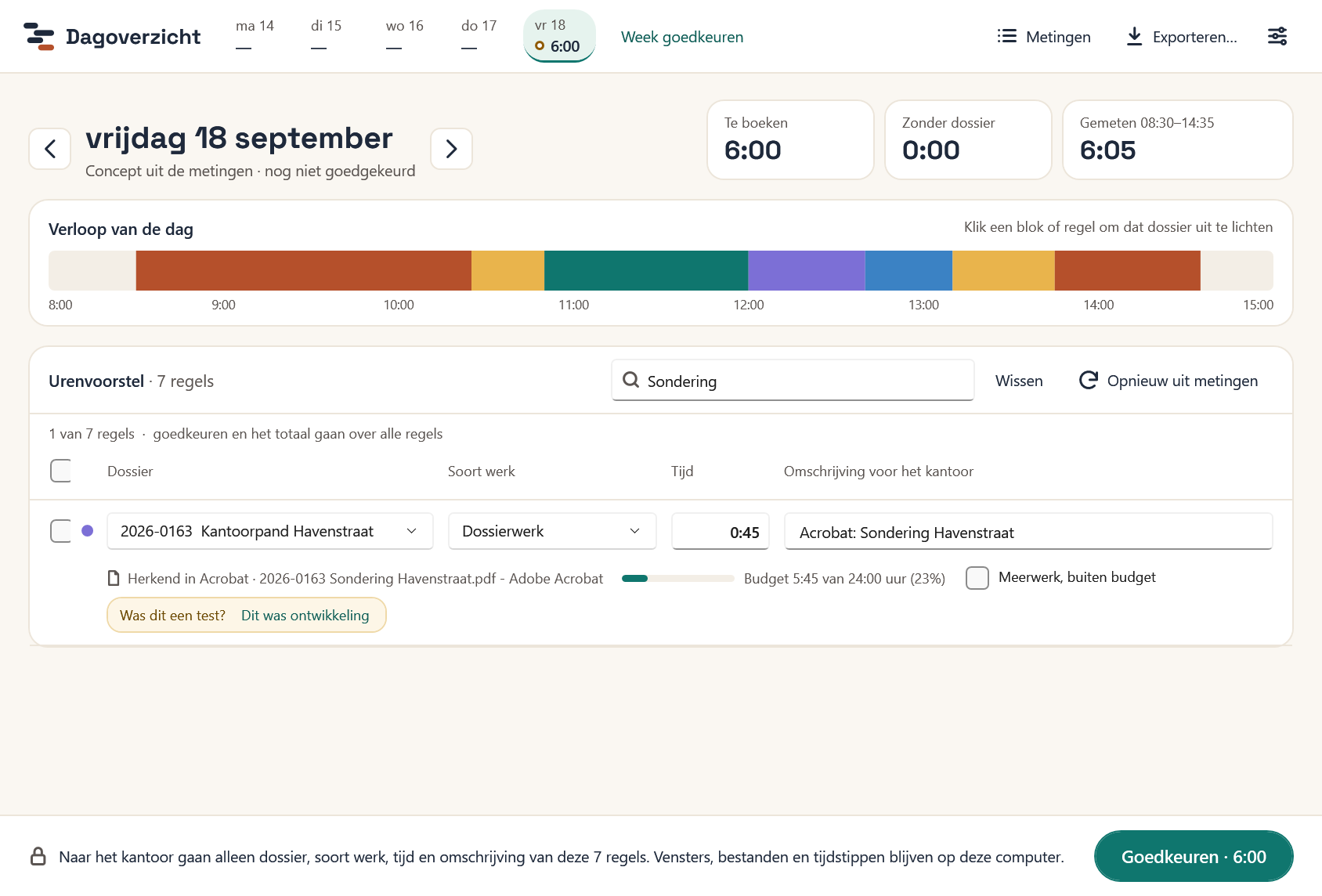
Was het gewoon werk voor de klant, dan doe je niets. Was het ontwikkeling, klik dan op "Dit was ontwikkeling":
- de tijd van die regel gaat naar het dossier van de ontwikkelregel, met de soort werk van die regel;
- heb je meer ontwikkelregels, dan kies je eerst de regel uit een lijstje;
- het klantdossier wordt het testdossier, met "getest met …" in de omschrijving;
- onder de regel staat "Door u toegewezen: …".
Okloq legt deze keuze vast op de metingen zelf. Ze blijft dus staan als je op "Opnieuw uit metingen" klikt.
Heb je nog geen ontwikkelregel met een dossier, dan zie je "Nog geen ontwikkelregels: maak er een in Instellingen, tabblad Ontwikkeling."
"Voortaan … boeken?"
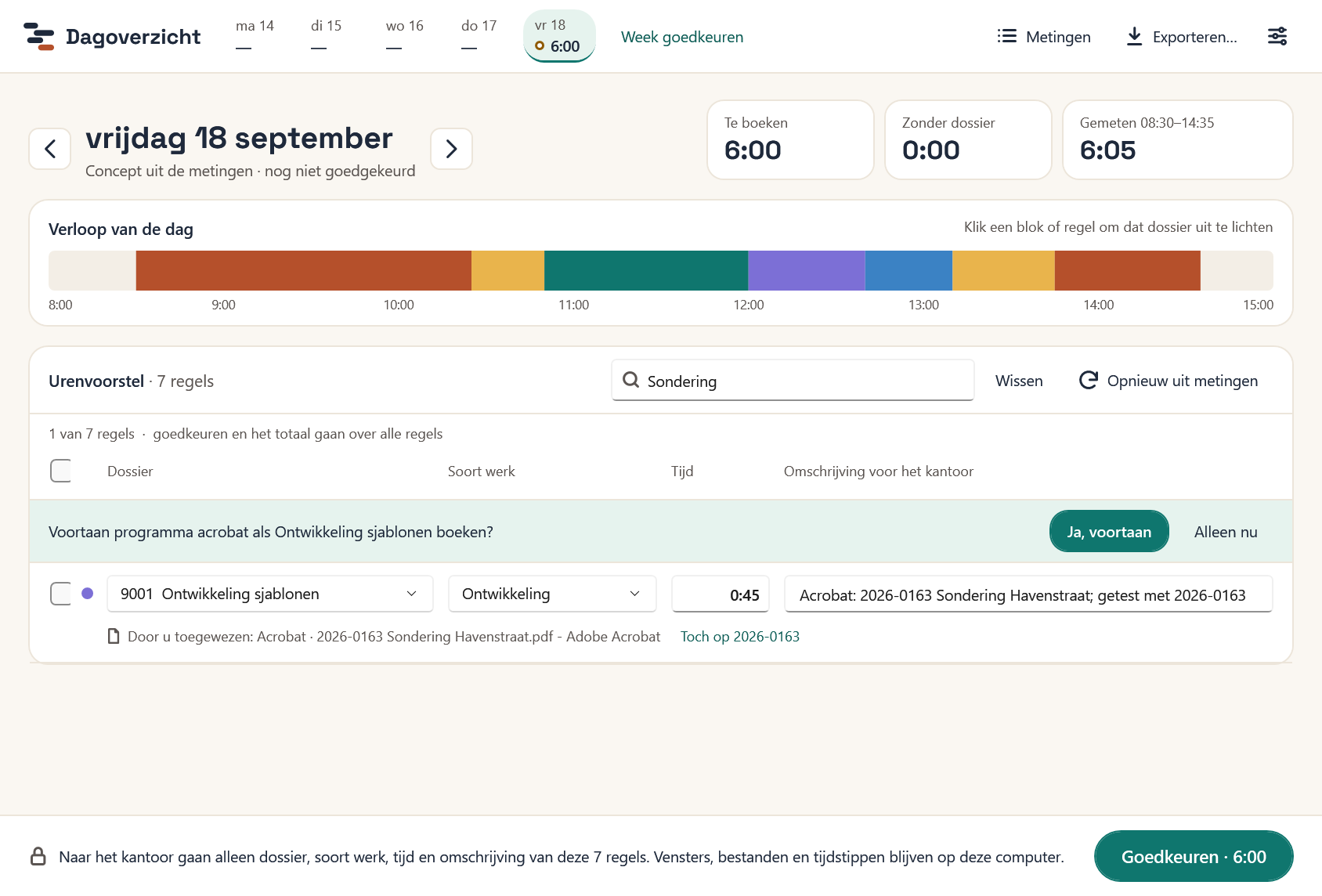
Na "Dit was ontwikkeling" vraagt Okloq of het de volgende keer vanzelf mag. Boven de regels verschijnt een balk, bijvoorbeeld:
"Voortaan programma acrobat als Ontwikkeling sjablonen boeken?"
Okloq stelt de map voor waarin de meeste tijd zat. Kon het geen map vinden, dan stelt het het programma voor. Kent de regel die map of dat programma al, dan komt de vraag niet.
- "Ja, voortaan": Okloq zet de map of het programma bij de ontwikkelregel en meldt "Toegevoegd aan Ontwikkeling sjablonen."
- "Alleen nu": alleen deze tijd telt als ontwikkeling. De regel blijft zoals hij was.
Beheert je bedrijf de instellingen (hoofdstuk 16 “Als je bedrijf de instellingen beheert”), dan komt deze vraag niet. Je kunt de regel dan zelf niet aanpassen.
"Toch op …"
Bij elke regel met ontwikkelwerk en een testdossier staat een knop als "Toch op 2026-0163". Klik erop als het toch werk voor de klant was. De tijd gaat dan naar dat dossier, met de gewone soort werk. Ook deze keuze legt Okloq vast op de metingen.
Zijn er meer testdossiers, dan noemt de knop het eerste.