Handleiding voor de medewerker › Deel B · De werkdag
8 Het venster Metingen
- 8.1 Het venster openen
- 8.2 Wat er nu gemeten wordt
- 8.3 Pauzeren vanuit dit venster
- 8.4 De tegels en het verloop
- 8.5 Totalen vandaag
- 8.6 Segmenten bekijken
- 8.7 Zoeken en filteren
- 8.8 Segmenten selecteren
- 8.9 Een ander dossier kiezen
- 8.10 "Dit was ontwikkeling"
- 8.11 Segmenten verwijderen
- 8.12 Wat er met de metingen gebeurt
In het venster Metingen zie je wat Okloq vandaag precies heeft gemeten: elk venster dat vooraan stond, van wanneer tot wanneer, en bij welk dossier Okloq het zette. Het dagoverzicht maakt daar regels van (hoofdstuk 6 “Het dagoverzicht”). In Metingen kijk je een stap eerder. Je ziet waarom tijd wel of niet bij een dossier terechtkomt, en je kunt losse stukken aan een ander dossier hangen of weggooien.
Goedkeuren doe je niet hier, maar in het dagoverzicht.
8.1 Het venster openen
- In het dagoverzicht klik je rechtsboven op "Metingen".
- Op Windows kan het ook vanuit het systeemvak: klik op het pictogram, kies "Meer ···" en dan "Metingen". Of klik met de rechtermuisknop op het pictogram en kies "Metingen".
- Op de Mac klik je op het pictogram in de menubalk en kies je "Metingen".
Het venster laat altijd vandaag zien. Een andere dag kies je hier niet. Het werkt zichzelf bij terwijl het open staat: de klok elke seconde, de lijsten om de paar seconden.
8.2 Wat er nu gemeten wordt
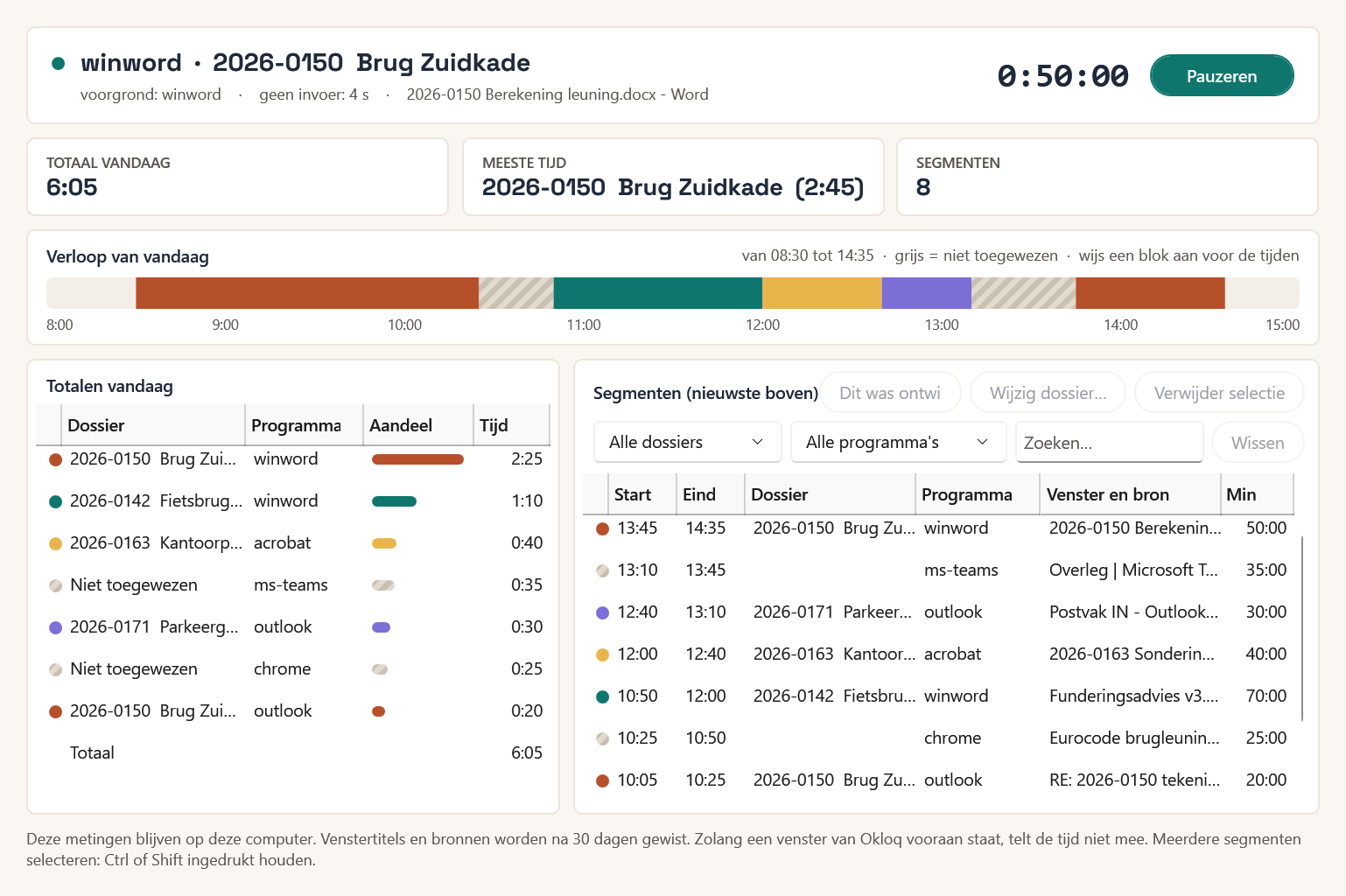
Bovenaan staat wat Okloq op dit moment meet. In het beeld hierboven:
- "winword · 2026-0150 Brug Zuidkade": het programma vooraan, en het dossier waar die tijd bij komt. Het programma staat er met de naam die Windows of macOS gebruikt, zoals winword voor Word.
- Daaronder, klein: "voorgrond: winword", "geen invoer: 4 s" (zo lang heb je muis en toetsenbord niet aangeraakt) en de venstertitel of het document, hier "2026-0150 Berekening leuning.docx - Word".
- Rechts een klok, zoals 0:50:00: hoe lang dit stuk al loopt. Wissel je van venster, dan begint hij opnieuw.
Achter het dossier kan iets tussen haakjes staan:
| Je ziet | Betekenis |
|---|---|
| "2026-0150 Brug Zuidkade" | Okloq vond het nummer in de venstertitel of het document. |
| "… (aanname)" | Het nummer staat niet in dit venster. Okloq neemt aan dat het bij het dossier hoort waar je minder dan 10 minuten eerder in hetzelfde programma aan werkte. |
| "… (handmatig)" | Jij hebt het dossier zelf gekozen, hier of in het gele blok van het dagoverzicht. |
| "… (intern)" | Geen dossier gevonden. De tijd gaat naar het dossier voor interne uren (hoofdstuk 11 “Tabblad Dossiers”). |
| "geen dossier" | Geen dossier gevonden, en er is geen dossier voor interne uren. |
Soms staat er grijs "Telt nu niet mee: Okloq staat vooraan". Zolang een venster van Okloq vooraan staat, ook Metingen zelf, telt die tijd niet mee. Kijk je dus vijf minuten in dit venster, dan zijn dat geen vijf minuten voor een dossier.
Andere meldingen op deze plek: "Gepauzeerd" als Okloq gepauzeerd is, en "Meet niet: licentie niet geldig" als je bedrijf geen geldige licentie meer heeft (hoofdstuk 20 “Problemen oplossen”).
8.3 Pauzeren vanuit dit venster
Rechtsboven staat de knop "Pauzeren". Die pauzeert Okloq tot morgen. De knop heet daarna "Hervatten"; daarmee meet Okloq meteen weer.
Wil je korter pauzeren, 15 minuten of een uur, doe dat dan via het systeemvak of de menubalk (hoofdstuk 4 “Okloq in het systeemvak of de menubalk”).
8.4 De tegels en het verloop
Onder de kop staan drie tegels:
- TOTAAL VANDAAG: alle gemeten tijd van vandaag, ook de tijd zonder dossier.
- MEESTE TIJD: het dossier met de meeste tijd, met die tijd erbij. In het beeld "2026-0150 Brug Zuidkade (2:45)": 2:25 in Word en 0:20 in Outlook.
- SEGMENTEN: uit hoeveel stukken de dag bestaat. Een segment is een aaneengesloten stuk tijd in één venster.
Daaronder staat "Verloop van vandaag", dezelfde tijdlijn als in het dagoverzicht. Rechts erboven staat bijvoorbeeld "van 08:30 tot 14:35 · grijs = niet toegewezen · wijs een blok aan voor de tijden". Ga met de muis op een blok staan voor de tijden. De kleuren zijn dezelfde als in het dagoverzicht.
8.5 Totalen vandaag
Links onder staat "Totalen vandaag": per dossier en per programma de tijd, met een balkje voor het aandeel. Het grootste staat bovenaan. Daan ziet bijvoorbeeld:
| Dossier | Programma | Tijd |
|---|---|---|
| 2026-0150 Brug Zuidkade | winword | 2:25 |
| 2026-0142 Fietsbrug Spoorzone | winword | 1:10 |
| 2026-0163 Kantoorpand Havenstraat | acrobat | 0:40 |
| Niet toegewezen | ms-teams | 0:35 |
| … | … | … |
| Totaal | 6:05 |
Zo zie je snel waar je dag naartoe ging, en welk programma vaak tijd zonder dossier oplevert.
8.6 Segmenten bekijken
Rechts onder staat "Segmenten (nieuwste boven)". Elke regel is één segment:
| Kolom | Wat erin staat |
|---|---|
| Start en Eind | De tijden, bijvoorbeeld 13:45 en 14:35. |
| Dossier | Het dossier, met eventueel (aanname), (handmatig) of (intern). Leeg betekent niet toegewezen. |
| Programma | Het programma, zoals winword, outlook of chrome. |
| Venster en bron | De venstertitel, en het pad van het document of het onderwerp van de mail als Okloq dat las. |
| Min | De duur in minuten en seconden: 50:00 is vijftig minuten. |
De stip vooraan heeft de kleur van het dossier. Gestreept grijs is tijd zonder dossier.
Telt je bedrijf de tijd van Claude Code mee (alleen Windows, hoofdstuk 11 “Tabblad Dossiers”), dan staan die stukken ook in de lijsten. In het verloop en in TOTAAL VANDAAG telt die tijd niet mee. Boven het verloop staat dan bijvoorbeeld "Claude daarnaast 1:20, niet in de balk en het totaal".
8.7 Zoeken en filteren
Boven de segmenten staan twee keuzelijsten en een zoekveld:
- "Alle dossiers": kies een dossier om alleen de segmenten van dat dossier te zien. Ook "Niet toegewezen" staat in de lijst.
- "Alle programma's": kies een programma, bijvoorbeeld chrome.
- "Zoeken…": typ een woord. Okloq zoekt in het dossier, het programma, het venster en de bron.
De titel wordt dan bijvoorbeeld "Segmenten (2 van 8)". Past niets, dan staat er "Geen segmenten binnen dit filter." Met "Wissen" zie je weer alles.
Het filter werkt alleen op de lijst met segmenten. De tegels, het verloop en de totalen gaan altijd over de hele dag.
8.8 Segmenten selecteren
Klik op een segment om het te selecteren. Meer segmenten tegelijk:
- op Windows houd je Ctrl ingedrukt (losse segmenten) of Shift (een reeks);
- op de Mac houd je Command of Shift ingedrukt.
Zodra er iets geselecteerd is, worden de drie knoppen boven de lijst actief: "Dit was ontwikkeling", "Wijzig dossier…" en "Verwijder selectie".
8.9 Een ander dossier kiezen
- Selecteer de segmenten.
- Klik op "Wijzig dossier…". Er opent een klein venster, bijvoorbeeld "Dossier voor 3 segmenten".
- Kies in de lijst:
- een dossier: de segmenten horen voortaan bij dat dossier;
- "Niet toegewezen": de segmenten horen bij geen enkel dossier en worden niet geboekt. Dat is hetzelfde als "Niet boeken" in het dagoverzicht;
- "Automatisch herkennen": je eigen keuze vervalt. Okloq bepaalt het dossier weer zelf uit de venstertitel en de bron.
- Klik op "Toewijzen". Met "Annuleren" verandert er niets.
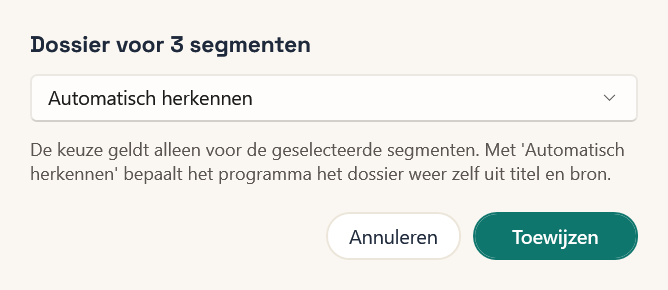
Je keuze wordt meteen bewaard en geldt alleen voor de geselecteerde segmenten. In de kolom Dossier staat daarna "(handmatig)" achter het dossier. Nieuwe segmenten herkent Okloq weer zoals altijd.
Met "Automatisch herkennen" maak je ook een keuze uit het gele blok van het dagoverzicht ongedaan. Daar staat de keuze namelijk ook als "(handmatig)".
8.10 "Dit was ontwikkeling"
Werk je aan eigen software, rekenbladen of sjablonen, dan kan je bedrijf ontwikkelregels hebben ingesteld (hoofdstuk 15 “Tabblad Ontwikkeling”). Met "Dit was ontwikkeling" zet je de geselecteerde segmenten op het dossier van zo'n regel. Dat is handig als je een klantdossier alleen opende om je eigen sjabloon te testen.
- Is er één ontwikkelregel, dan gebeurt het meteen.
- Zijn er meer, dan kies je de regel in een klein menu onder de knop.
- Is er geen ontwikkelregel, dan zegt Okloq: "Nog geen ontwikkelregels: maak er een in Instellingen, tabblad Ontwikkeling." Op Windows komt dat in een meldvenster, op de Mac in de titel boven de segmenten.
8.11 Segmenten verwijderen
Hoort een stuk tijd nergens bij en wil je het ook niet meer zien, bijvoorbeeld privé internetbankieren tijdens de lunch, dan kun je het verwijderen.
- Selecteer de segmenten.
- Klik op "Verwijder selectie".
- Okloq vraagt bijvoorbeeld: "2 segmenten definitief verwijderen? De tijd telt daarna niet meer mee en is niet terug te halen." Bevestig alleen als je het zeker weet.
Uren die je al hebt goedgekeurd, veranderen niet als je daarna segmenten verwijdert. Daarvoor kies je in het dagoverzicht "Opnieuw uit metingen", net als hierboven.
8.12 Wat er met de metingen gebeurt
Onderaan het venster staat: "Deze metingen blijven op deze computer. Venstertitels en bronnen worden na 30 dagen gewist." Je bedrijf ziet je segmenten dus nooit, alleen de uren die je goedkeurt. Wat het wissen na 30 dagen betekent, lees je in hoofdstuk 1 “Wat Okloq doet”.