Handleiding voor de medewerker › Deel B · De werkdag
6 Het dagoverzicht
- 6.1 Het dagoverzicht openen
- 6.2 Wat je ziet
- 6.3 De tijdlijn lezen
- 6.4 Tijd zonder dossier: "Waar hoort dit bij?"
- 6.5 Een regel aanpassen
- 6.6 Soort werk voor meer regels tegelijk
- 6.7 Zoeken in de regels
- 6.8 Budget en meerwerk
- 6.9 Goedkeuren
- 6.10 Verder in het dagoverzicht
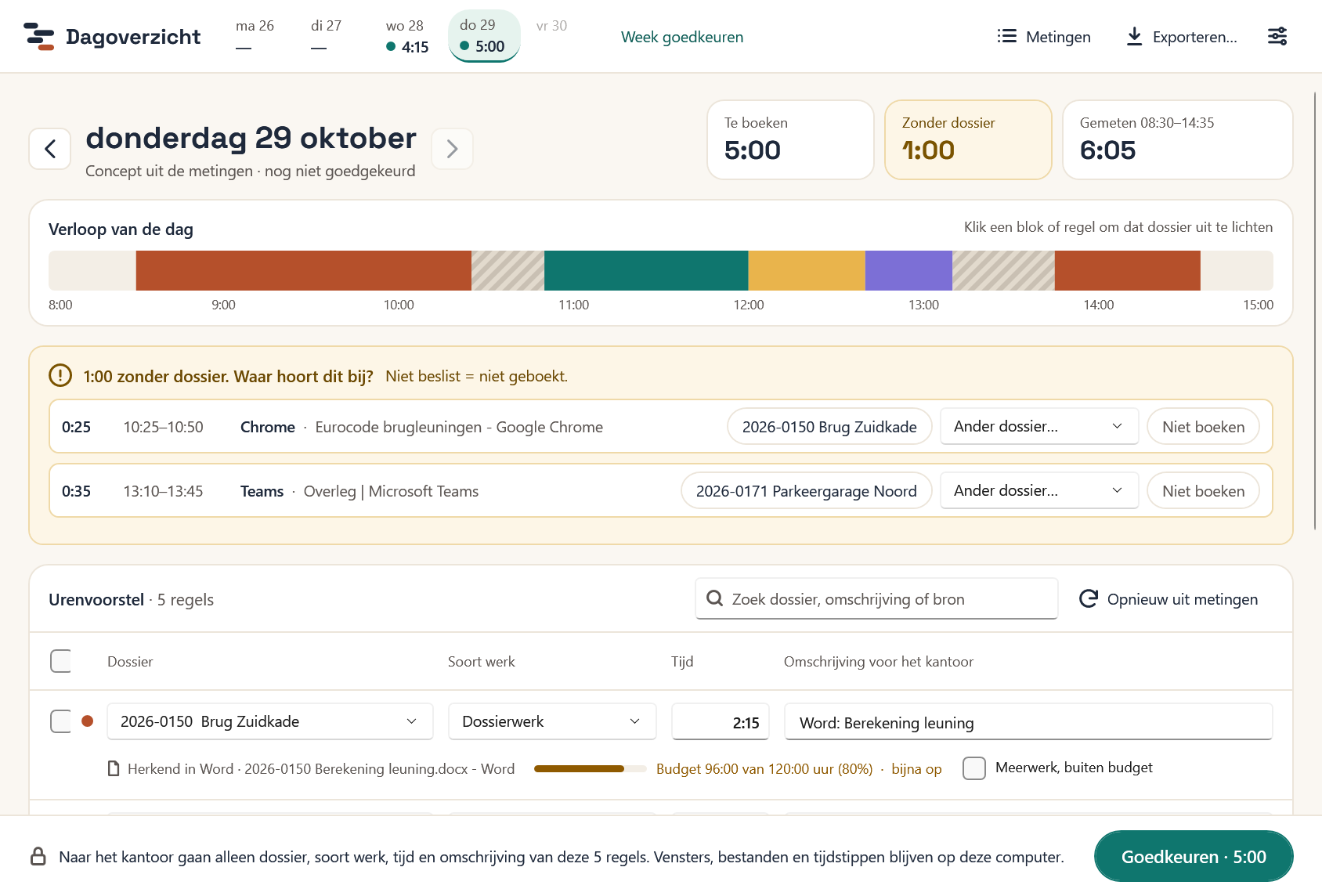
In het dagoverzicht zie je per dag wat Okloq heeft gemeten en welke uren het voorstelt. Je loopt het voorstel na, past aan wat niet klopt en keurt de dag goed. Pas dan gaan de uren naar je bedrijf. Wat je niet goedkeurt, blijft op je laptop.
6.1 Het dagoverzicht openen
Op Windows staat Okloq rechtsonder in het systeemvak:
- klik op het pictogram en kies "Dagoverzicht openen";
- of dubbelklik op het pictogram;
- of klik op een melding van Okloq, bijvoorbeeld een budgetmelding.
Op de Mac staat Okloq in de menubalk bovenaan. Klik op het pictogram en kies "Dagoverzicht openen". Okloq heeft geen pictogram in het Dock.
Het dagoverzicht opent altijd op vandaag. Start je Okloq nog een keer terwijl het al draait, dan krijg je ook het dagoverzicht.
6.2 Wat je ziet
Van boven naar beneden:
- De kopbalk, met de dagen van deze week, "Week goedkeuren" (hoofdstuk 7 “Een week of maand goedkeuren”), "Metingen" (hoofdstuk 8 “Het venster Metingen”), "Exporteren…" (hoofdstuk 10 “Exporteren naar een bestand”) en het pictogram voor de instellingen.
- De datum en drie tegels:
- Te boeken: de tijd op de regels met een dossier. Dit gaat naar je bedrijf;
- Zonder dossier: tijd waarvan Okloq niet weet waar hij bij hoort. De tegel kleurt geel als er iets staat;
- Gemeten: alle gemeten tijd, met de eerste en laatste meting, bijvoorbeeld "Gemeten 08:30–14:35".
- Verloop van de dag: de tijdlijn.
- Waar hoort dit bij?: een geel blok, alleen als er tijd zonder dossier is.
- Urenvoorstel: de regels die Okloq voorstelt.
- De goedkeurbalk onderaan, die altijd in beeld blijft.
Met de pijlen naast de datum ga je naar de vorige of volgende dag. Je kunt ook op een dag in de kopbalk klikken. Onder elke dag staan de uren te boeken, met een stip:
| Stip | Betekenis |
|---|---|
| groen | goedgekeurd, of de dag ligt vast in het pakket |
| open ring, oranje | concept: wacht op goedkeuren |
| gevuld, groen-blauw | vandaag: de meting loopt nog |
| geen stip, "—" | niets te boeken |
Zaterdag en zondag staan er alleen bij als je die dag hebt gewerkt.
6.3 De tijdlijn lezen
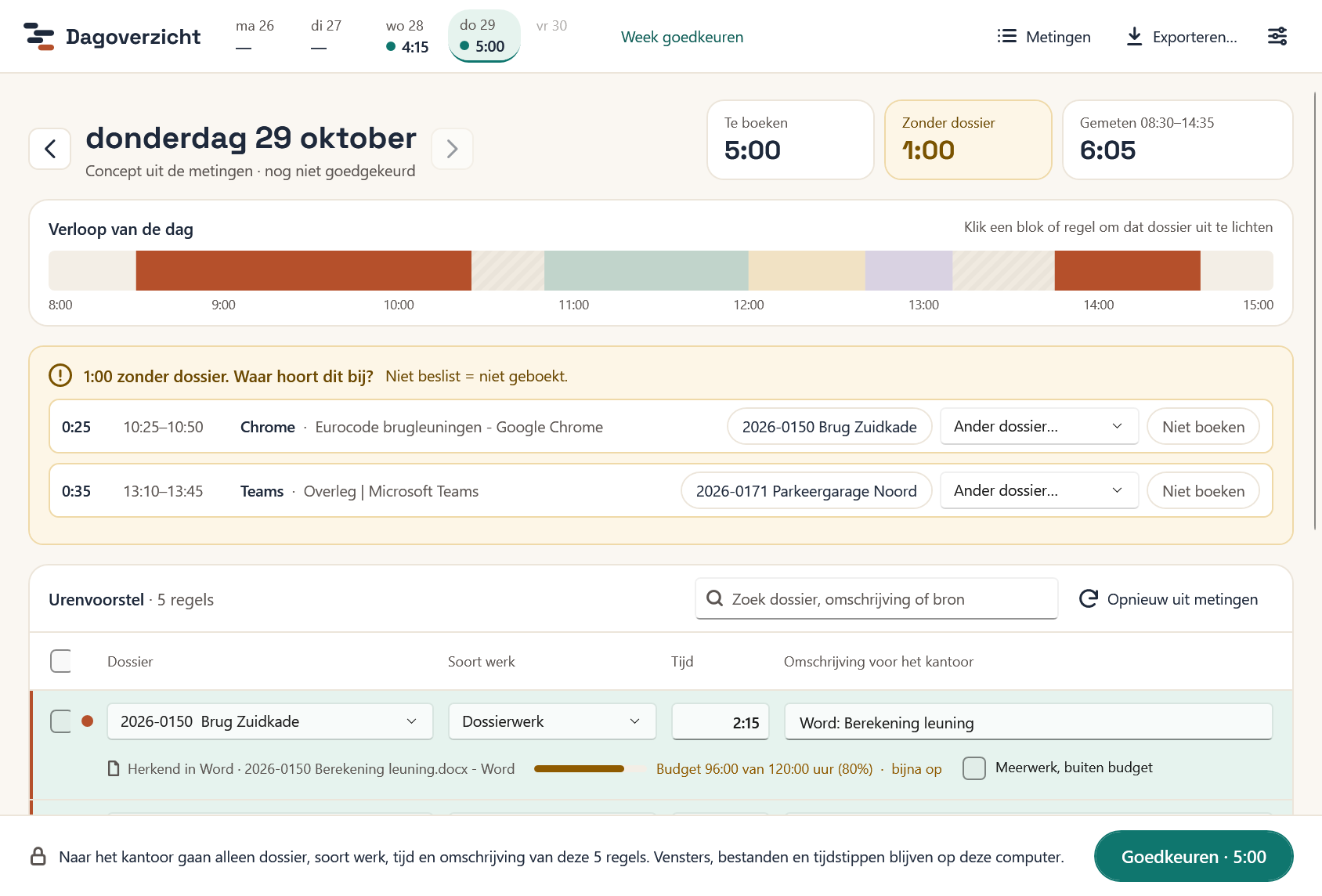
De tijdlijn laat zien hoe je dag verliep. Elk gekleurd blok is aaneengesloten tijd op één dossier. Elk dossier heeft een eigen kleur: het dossier met de meeste tijd krijgt de eerste kleur, roestrood. Dezelfde kleur staat als stip voor de regel in het urenvoorstel.
- Gestreept grijs is tijd zonder dossier.
- Lichtgrijs zonder strepen is tijd waarin niets is gemeten, bijvoorbeeld een pauze of een vergadering zonder laptop.
Ga met de muis op een blok staan voor de tijden, zoals "08:30 – 10:05 (1:35)". Klik op een blok, een regel of de gekleurde stip om dat dossier uit te lichten: de andere blokken en regels worden dan lichter. Met Esc of nog een klik op de stip zet je het uitlichten weer uit.
6.4 Tijd zonder dossier: "Waar hoort dit bij?"
Vond Okloq geen dossiernummer, bijvoorbeeld omdat je in een browser las of in Teams vergaderde, dan staat die tijd in het gele blok. Per stuk zie je de duur, het tijdvak en het programma met de venstertitel. Je hebt drie keuzes:
- Het voorstel: het dossier waar je direct voor of na aan werkte, binnen twee uur. Klik erop om de tijd daar te boeken.
- "Ander dossier…": kies zelf een dossier uit de lijst.
- "Niet boeken": deze tijd hoort nergens bij, bijvoorbeeld privé.
Okloq bewaart je keuze meteen en zet de tijd in het urenvoorstel. Kies je niets, dan wordt de tijd niet geboekt: "Niet beslist = niet geboekt."
6.5 Een regel aanpassen
Een regel is één dossier met één soort werk op die dag. Werkte Daan aan de Brug Zuidkade in Word en in Outlook, dan staan er twee regels: één met "Dossierwerk" en één met "Correspondentie". Op elke regel kun je vier dingen aanpassen.
Dossier. Kies een ander dossier uit de lijst. Je kunt ook typen: de lijst springt dan naar het dossier dat begint met wat je typt. Kies je "Niet toegewezen", dan blijft de regel staan, maar gaat hij niet mee bij goedkeuren.
Soort werk. Kies uit de soorten die je bedrijf heeft ingesteld, zoals Dossierwerk, Correspondentie of Overleg (hoofdstuk 12 “Tabblad Soort werk”).
Tijd. Typ de tijd in uren en minuten, en ga daarna naar een ander vak met Tab of een klik. Pas dan rekent Okloq het totaal opnieuw uit.
| Je typt | Okloq maakt ervan |
|---|---|
1:30 | 1:30 |
1,5 of 1.5 | 1:30 |
0,25 | 0:15 |
2 | 2:00 |
90 | wordt niet geaccepteerd (dat is 90 uur) |
Omschrijving. Okloq stelt een omschrijving voor uit de venstertitel, de bestandsnaam of het onderwerp van de mail, bijvoorbeeld "Word: Berekening leuning". Pas die gerust aan. De omschrijving gaat na goedkeuren mee naar je bedrijf en soms naar de klant. Staat het voorstel bij je bedrijf uit, dan is het vak leeg.
Onder elke regel staat waar Okloq het dossier vond, bijvoorbeeld "Herkend in Word · 2026-0150 Berekening leuning.docx - Word". Ga erop staan voor alle bronnen.
Wil je opnieuw beginnen, klik dan op "Opnieuw uit metingen". Okloq bouwt het voorstel dan opnieuw op uit wat er gemeten is.
6.6 Soort werk voor meer regels tegelijk
Wil je de soort werk van een paar regels in één keer aanpassen:
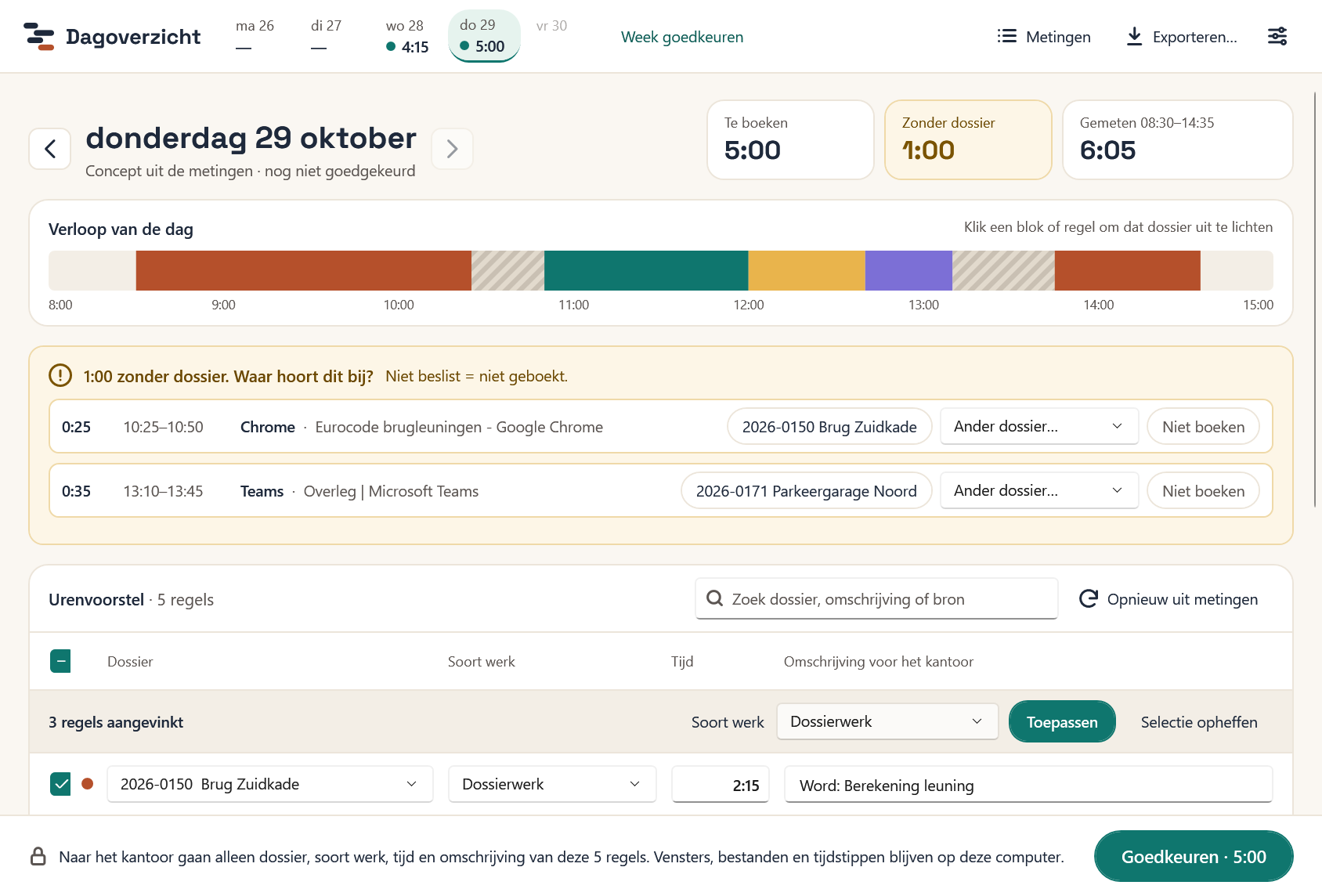
- Vink links de regels aan. Met het vinkje in de kop vink je alle regels aan die in beeld zijn.
- Onderaan verschijnt een balk, bijvoorbeeld "3 regels aangevinkt". Kies daar de soort werk.
- Klik op "Toepassen".
Okloq zet de soort werk op alle aangevinkte regels met een dossier en meldt bijvoorbeeld "3 regels op soort werk Overleg gezet. Keur goed om het te bewaren." Met "Selectie opheffen" haal je de vinkjes weg zonder iets te veranderen.
6.7 Zoeken in de regels
Heb je veel regels, typ dan een woord in het zoekveld "Zoek dossier, omschrijving of bron". Okloq laat alleen de regels zien met dat woord in het dossier, de soort werk, de omschrijving of de bron, bijvoorbeeld "2 van 9 regels". Met "Wissen" zie je weer alles.
6.8 Budget en meerwerk
Heeft je bedrijf een budget op een dossier vastgelegd, dan staat onder de eerste regel van dat dossier een dunne balk. Bijvoorbeeld "Budget 95:00 van 120:00 uur (79%)". De balk telt de goedgekeurde uren van iedereen in je bedrijf op dat dossier, plus de regels die jij nu open hebt staan. Pas je de tijd aan, dan beweegt de balk mee.
- Groen-blauw: binnen het budget.
- Oranje, "· bijna op": vanaf het percentage dat je bedrijf heeft gekozen, meestal 80 %.
- Rood, "· … over budget": er is meer tijd besteed dan begroot.
Namen van collega's en bedragen zie je niet. Gaat een dossier waarop jij werkt over de grens, dan krijg je één keer een melding, bijvoorbeeld "Dossier 2026-0150: 80% van het budget is op (96:00 van 120:00 uur)."
Bij een dossier met een budget staat ook het vinkje "Meerwerk, buiten budget". Vink het aan als het werk op die regel buiten de afspraak valt, bijvoorbeeld een extra berekening waar de klant om vroeg. Die tijd telt dan niet mee in het budget en wordt apart per uur gefactureerd. Het vinkje geldt voor de hele regel.
6.9 Goedkeuren
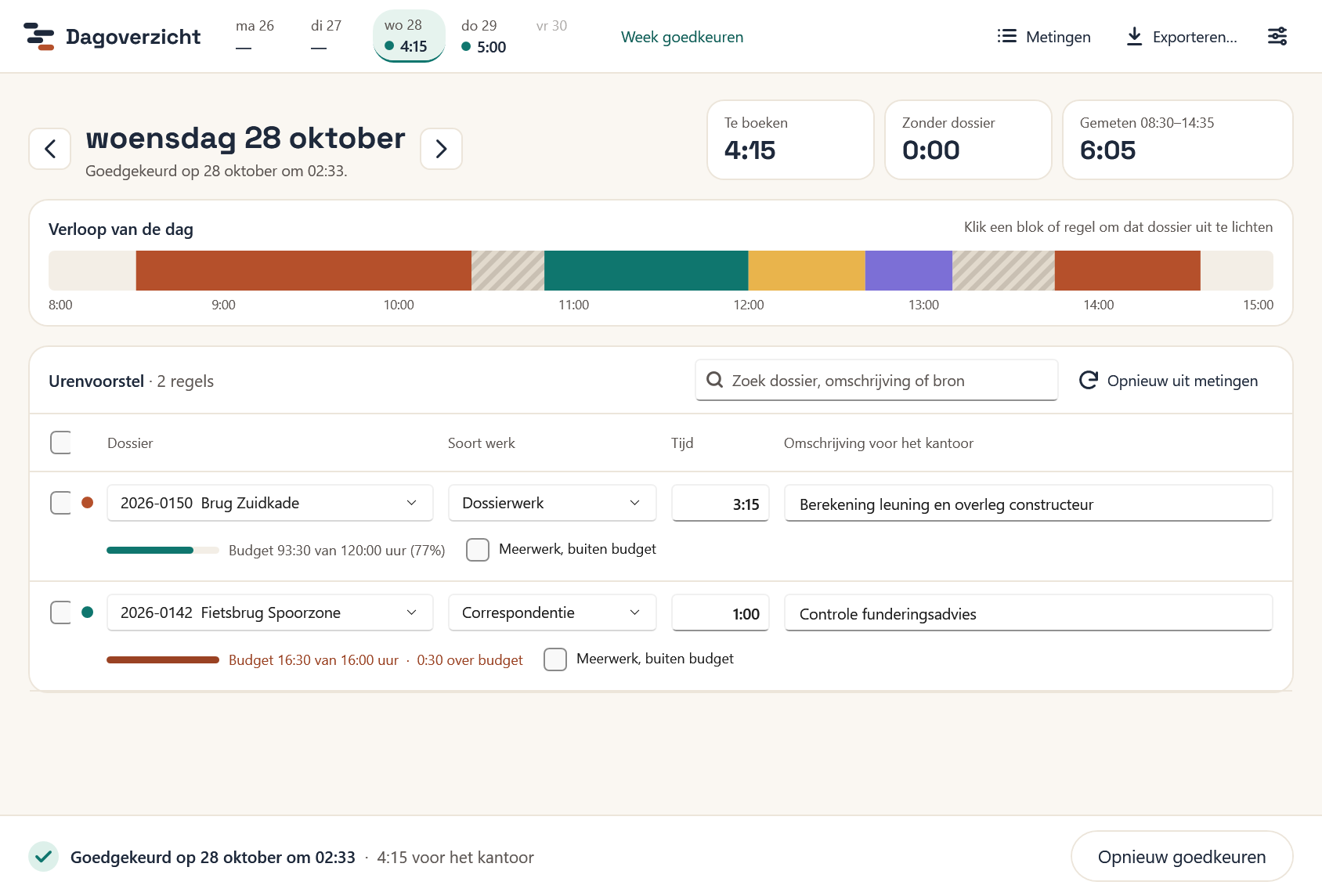
Klopt alles, klik dan rechtsonder op "Goedkeuren · 5:00". Het getal is de tijd die je goedkeurt. Links ernaast staat wat er naar je bedrijf gaat: alleen dossier, soort werk, tijd en omschrijving. Vensters, bestanden en tijdstippen blijven op je laptop.
Wat er dan gebeurt:
- alle regels met een dossier en meer dan 0:00 worden goedgekeurd;
- Okloq stuurt ze meteen naar je bedrijf. Lukt dat niet, bijvoorbeeld omdat je geen internet hebt, dan gaan ze vanzelf mee bij de volgende verbinding;
- onderaan staat nu bijvoorbeeld "Goedgekeurd om 17:12 · 5:00 voor het kantoor", en de stip in de kopbalk wordt groen.
Wacht er nog een andere dag op goedkeuren, dan staat er een knop als "Naar maandag 26 oktober →".
Iets vergeten? Pas de regels aan en klik op "Opnieuw goedkeuren". De nieuwe regels vervangen dan de oude, ook bij je bedrijf. Een goedgekeurde dag kun je niet terugzetten naar 0:00.
6.10 Verder in het dagoverzicht
- Ontwikkelwerk. Werk je aan eigen software of sjablonen, dan kun je regels zien als "Was dit een test?" en "Voortaan … boeken?". Lees daarover in hoofdstuk 15 “Tabblad Ontwikkeling”.
- Claude-tijd. Telt je bedrijf de tijd van Claude Code mee, dan krijg je per dossier een extra regel met soort werk "Claude". Die tijd staat niet in de tijdlijn. Rechts boven de tijdlijn staat "Claude was daarnaast … bezig". Zie hoofdstuk 11 “Tabblad Dossiers”.
- Sneltoetsen. Okloq heeft er één: Esc zet het uitlichten uit. Verder werken Tab, spatie en de pijltjes zoals je gewend bent.