Handleiding voor de medewerker › Deel D · Telefoon-app
17 Gesprekken als uren
- 17.1 Koppelen: adres en koppelcode
- 17.2 Waar de gesprekken vandaan komen
- 17.3 De lijst met gesprekken
- 17.4 De statussen
- 17.5 Een gesprek koppelen aan een project
- 17.6 Zelf een gesprek toevoegen
- 17.7 Goedkeuren en versturen
Bel je veel met klanten, dan is dat werk dat je wilt boeken. De telefoon-app van Okloq zet je zakelijke gesprekken in een lijst. Per gesprek kies je het project, je keurt het goed en je verstuurt het. Het gesprek komt dan als uren bij je bedrijf, net als de uren van je laptop.
De app werkt op Android en op de iPhone. Wat de app ziet en wat hij verstuurt:
- de gesprekken blijven op je telefoon;
- alleen wat je goedkeurt en verstuurt gaat naar je bedrijf: de begintijd, de afgeronde duur, de omschrijving, het projectnummer en of het declarabel is;
- de klantcode en je privégesprekken gaan niet mee.
De app heeft drie tabbladen onderaan: Gesprekken, Koppelingen en Instellingen.
17.1 Koppelen: adres en koppelcode
Op een nieuwe telefoon staat in Gesprekken "Nog niet gekoppeld" met de knop "Telefoon koppelen". Je koppelt de telefoon met dezelfde soort koppelcode als je laptop (hoofdstuk 3 “Koppelen”). Vraag je beheerder om een nieuwe code: elke code is één keer te gebruiken.
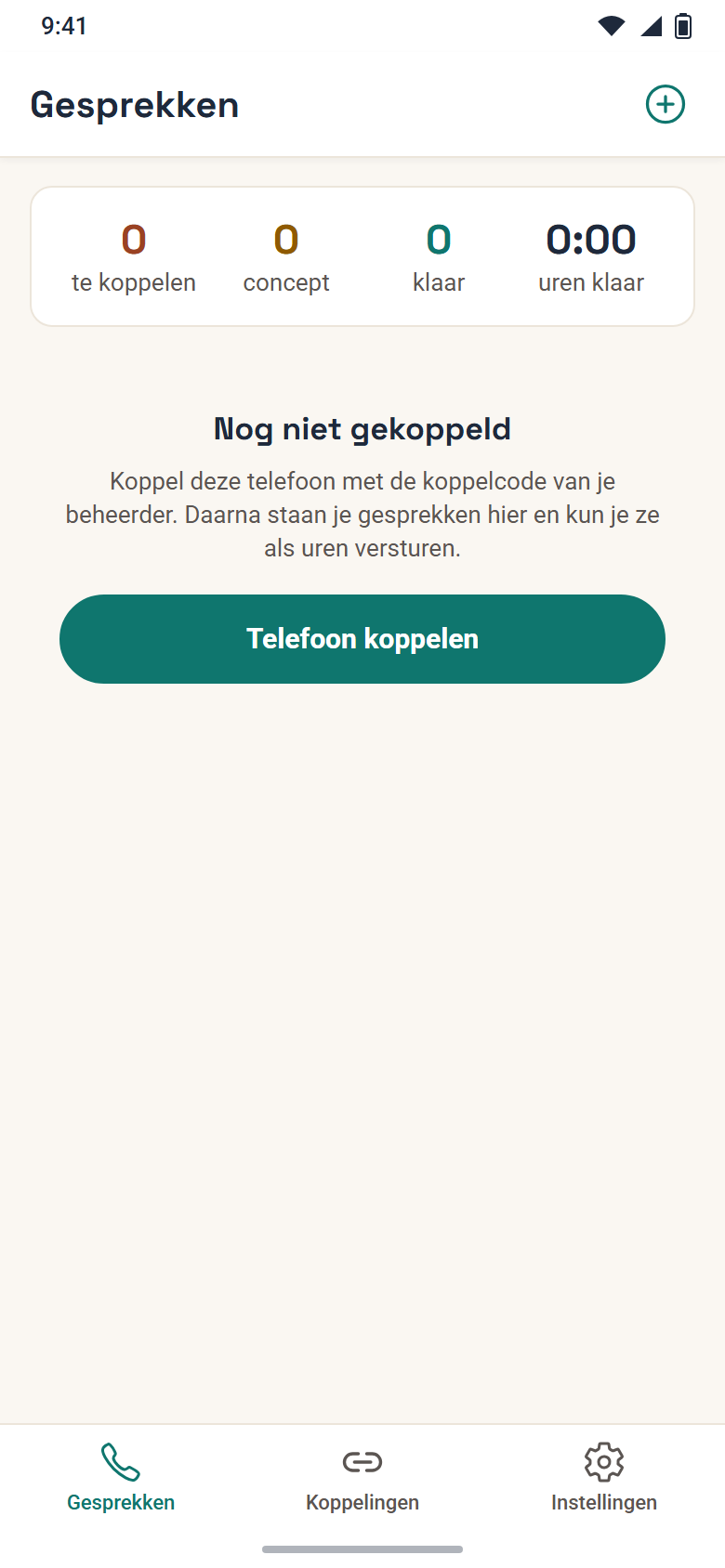
- Tik op "Telefoon koppelen", of ga naar Instellingen.
- Kijk onder Kantoor bij Adres. Daar staat al
https://app.okloq.com, met eronder "Laat dit staan, tenzij je beheerder je een ander adres geeft." Heeft je bedrijf een eigen dienst, dan vul je hier het adres van je beheerder in. Typ je het adres zonderhttps://, dan vult de app dat zelf aan. - Vul de Koppelcode in, bijvoorbeeld
K7RM4-XQ2TN. - Tik op "Koppelen".
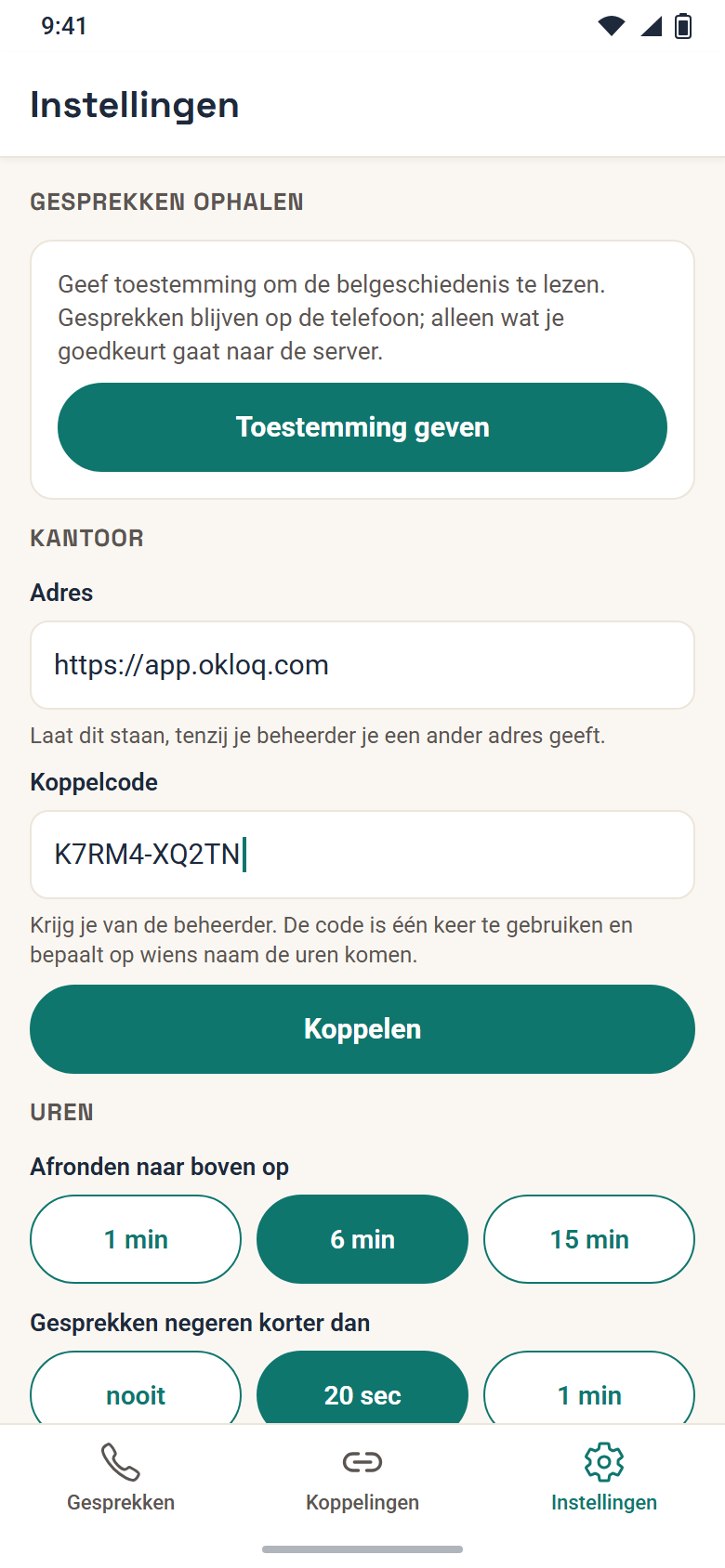
Lukt het, dan zie je "Gekoppeld" en bijvoorbeeld "Deze telefoon boekt uren op naam van Femke bij Kade Advies." De koppelcode bepaalt op wiens naam de uren komen. Daarna haalt de app meteen gesprekken op.
Instelling Adres
- Waar
- Telefoon-app › Instellingen › Kantoor
- Standaard
- https://app.okloq.com
Instelling Koppelcode
- Waar
- Telefoon-app › Instellingen › Kantoor
- Standaard
- leeg
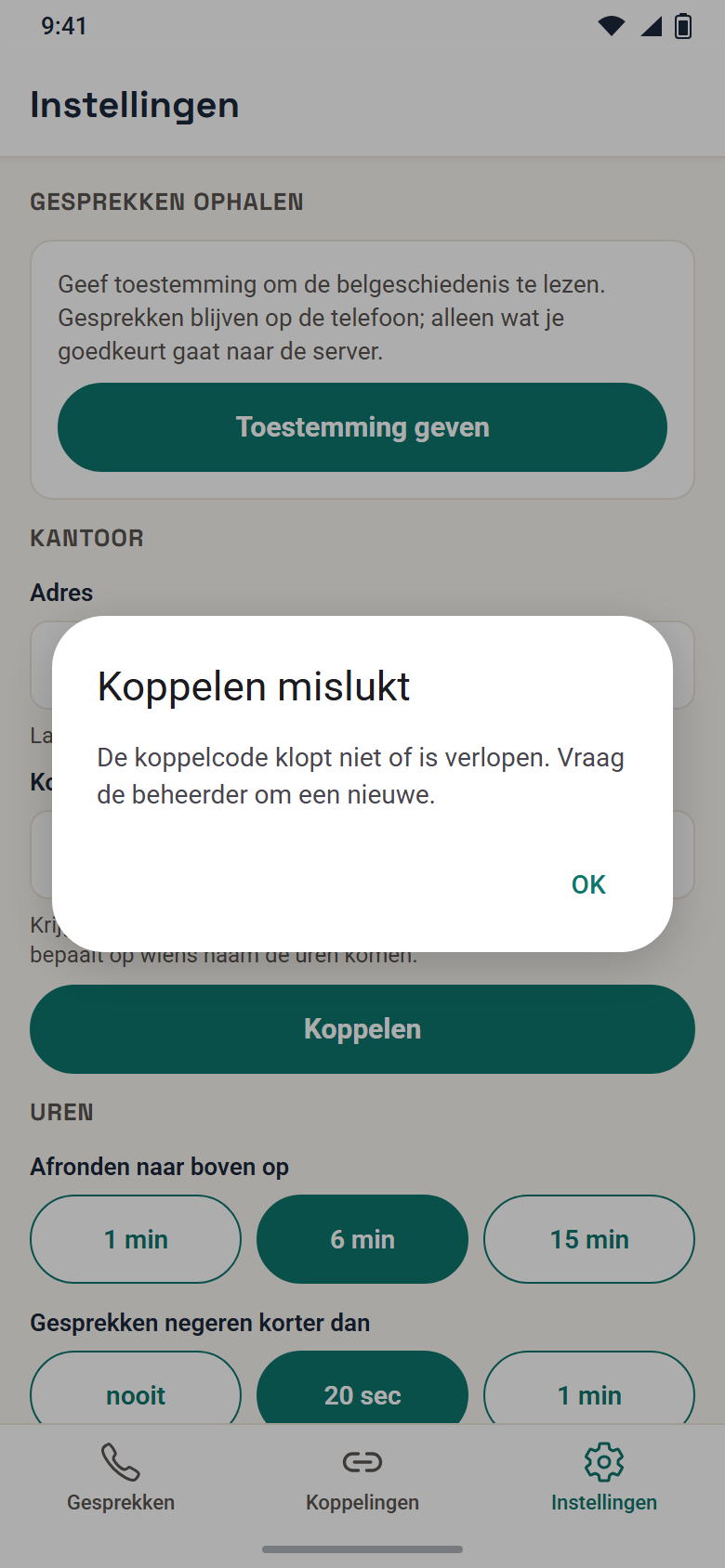
Lukt het niet, dan zie je "Koppelen mislukt" met de reden. De meest voorkomende:
| Melding | Wat je doet |
|---|---|
| "De koppelcode klopt niet of is verlopen. Vraag de beheerder om een nieuwe." | Een code is 7 dagen geldig en één keer te gebruiken. Vraag een nieuwe. |
| "Op dit adres staat geen Okloq-dienst. Controleer het adres." | Controleer het adres bij je beheerder. |
| "Server niet bereikbaar. Controleer de verbinding en het adres." | Controleer je internet en het adres. |
| "Gebruik een adres dat met https:// begint; zonder versleuteling is de koppeling af te luisteren." | Gebruik het adres met https://. |
| "Te veel pogingen. Wacht een minuut en probeer het opnieuw." | Wacht een minuut. |
| "Koppelen mislukt (HTTP 409)" | Alle plaatsen van je bedrijf zijn in gebruik. Vraag je beheerder om een plaats vrij te maken; je code blijft geldig. |
Hoe je de verbinding test of de telefoon ontkoppelt, lees je in hoofdstuk 18 “Instellingen van de telefoon-app”.
17.2 Waar de gesprekken vandaan komen
Android: de belgeschiedenis
Op Android leest de app de belgeschiedenis van je telefoon. Daar moet je één keer toestemming voor geven. In Instellingen, onder Gesprekken ophalen, staat "Geef toestemming om de belgeschiedenis te lezen. Gesprekken blijven op de telefoon; alleen wat je goedkeurt gaat naar de server." Tik op "Toestemming geven" en sta het toe in de vraag van Android.
Daarna staat er "De app leest de belgeschiedenis van deze telefoon."
De app neemt alleen inkomende en uitgaande gesprekken over. Gemiste, geweigerde en geblokkeerde gesprekken en de voicemail vallen weg.
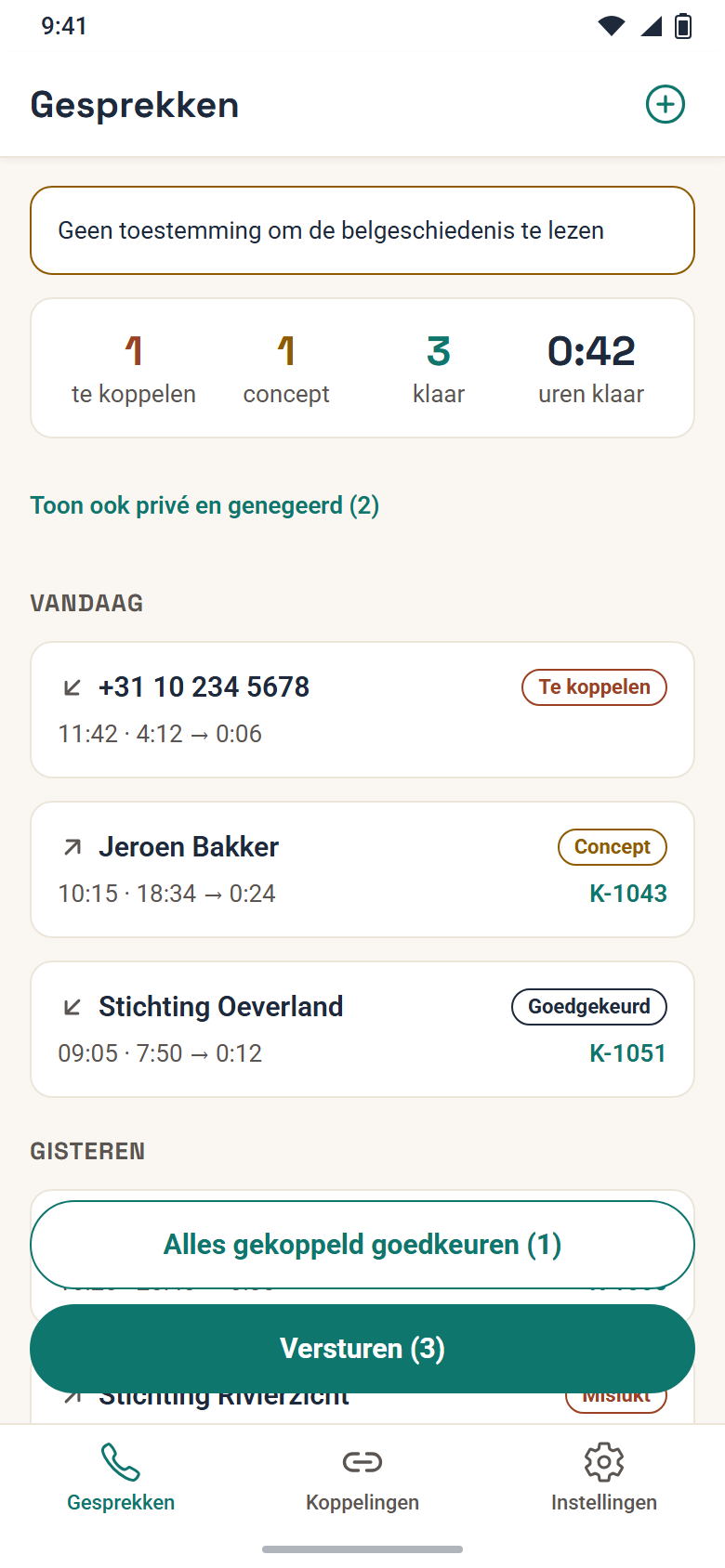
Weiger je de toestemming, dan zie je "Zonder toestemming leest de app de belgeschiedenis niet. Je kunt dit later aanzetten bij de app-instellingen van de telefoon." Bovenaan de lijst Gesprekken staat dan "Geen toestemming om de belgeschiedenis te lezen".
iPhone en de telefooncentrale: via de server
Op een iPhone kan een app de belgeschiedenis niet lezen. Daar staat onder Gesprekken ophalen: "Op deze telefoon kan een app de belgeschiedenis niet lezen. Gesprekken komen hier van de zakelijke telefooncentrale via de server. Bel je buiten de centrale om, voeg het gesprek dan toe met de +."
Dat werkt alleen als je bedrijf de telefooncentrale aan Okloq heeft gekoppeld. De centrale meldt elk gesprek bij de dienst van je bedrijf, en de dienst zoekt de medewerker op zijn e-mailadres. De app haalt jouw gesprekken daar op. Gesprekken van de centrale staan 30 dagen klaar. Bij zo'n gesprek staat in de lijst "· centrale".
Heeft je bedrijf een centrale en gebruik je Android, dan komen gesprekken uit beide bronnen. Meldt de centrale hetzelfde gesprek als je belgeschiedenis (zelfde nummer, zelfde richting, begintijd binnen anderhalve minuut), dan neemt de app het maar één keer op.
Ophalen
De app haalt gesprekken op als je Gesprekken opent. Trek de lijst naar beneden om opnieuw op te halen. De eerste keer kijkt de app 14 dagen terug. Gesprekken ouder dan 60 dagen ruimt de app op, behalve als ze nog verstuurd moeten worden.
17.3 De lijst met gesprekken
Bovenaan staan vier tellers: te koppelen, concept, klaar en uren klaar. "Klaar" is wat goedgekeurd is en nog verstuurd moet worden. "Uren klaar" is de afgeronde tijd daarvan.
Daaronder staan de gesprekken per dag, de nieuwste eerst. Per gesprek zie je:
- een pijltje: schuin naar beneden is inkomend, schuin naar boven is uitgaand;
- de naam uit je contacten, of het nummer;
- het label met de status;
- de begintijd, de echte duur en de afgeronde tijd, bijvoorbeeld "11:42 · 4:12 → 0:06";
- rechts het projectnummer, als dat er al is.
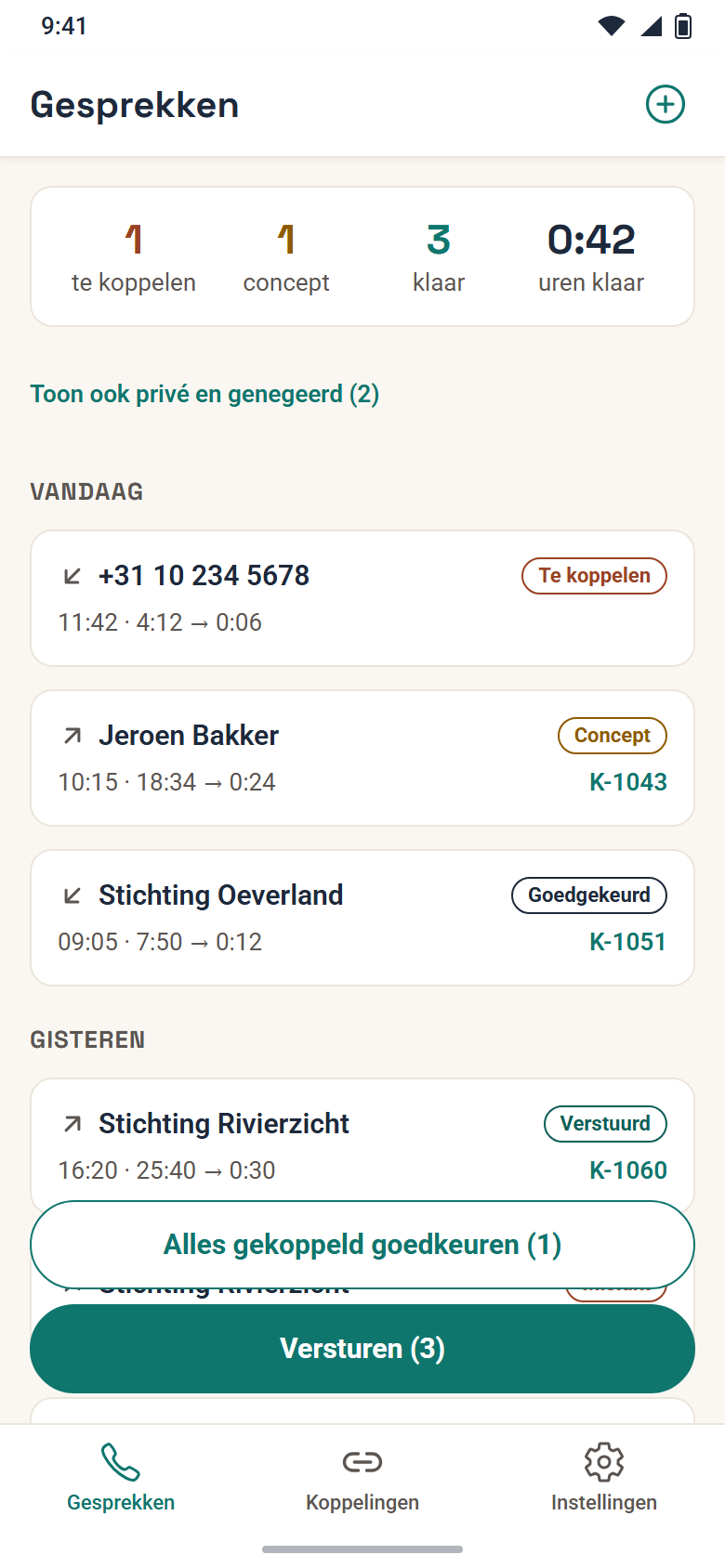
Privé en genegeerde gesprekken staan er niet tussen. Tik op "Toon ook privé en genegeerd (2)" om ze te zien, en op "Verberg privé en genegeerd" om ze weer te verbergen.
17.4 De statussen
| Status | Betekenis | Telt als |
|---|---|---|
| Te koppelen (rood) | Een concept zonder projectnummer. Je moet nog kiezen waar het bij hoort. | te koppelen |
| Concept | Het gesprek heeft een projectnummer, maar is nog niet goedgekeurd. | concept |
| Goedgekeurd | Klaar om te versturen. | klaar |
| Verstuurd | Je bedrijf heeft de uren ontvangen. Wijzigen kan alleen nog in het pakket. | – |
| Privé | Wordt nooit verstuurd. | – |
| Genegeerd | Te kort, of door jou op negeren gezet. Wordt niet verstuurd. | – |
| Mislukt | Versturen lukte niet. Open het gesprek voor de reden. Bij de volgende keer versturen gaat het weer mee. | klaar |
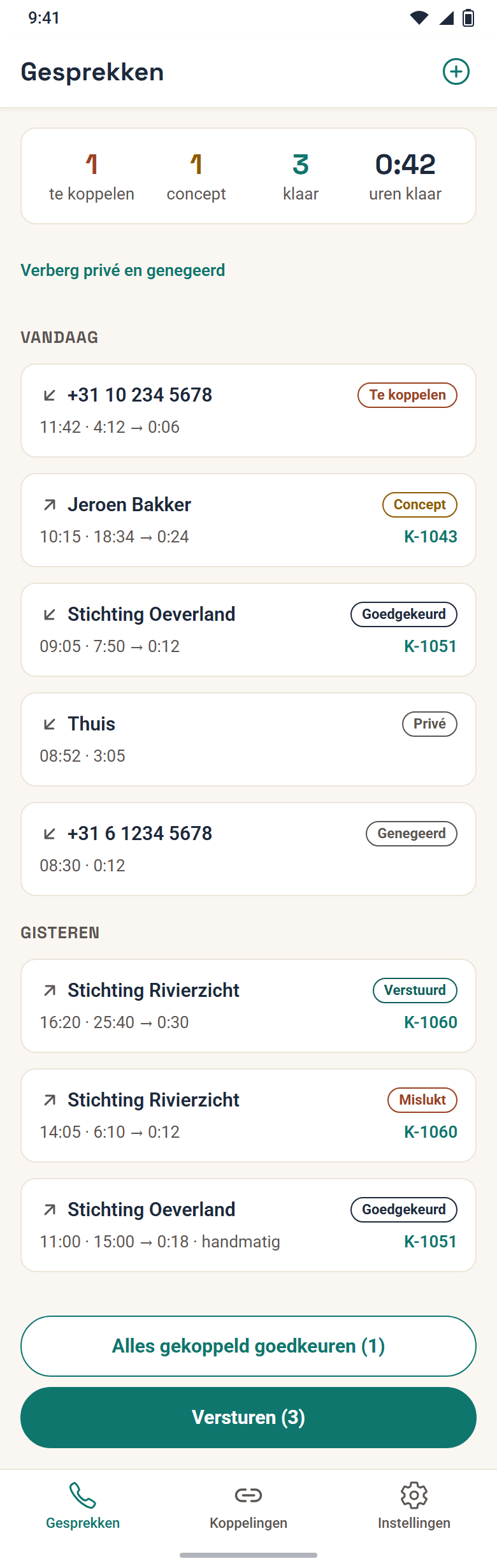
Hoe een nieuw gesprek begint:
- is het nummer gekoppeld als privénummer, dan wordt het Privé;
- is het gesprek korter dan de grens in je instellingen (standaard 20 seconden), dan wordt het Genegeerd (hoofdstuk 18 “Instellingen van de telefoon-app”);
- is het nummer gekoppeld aan een project, dan wordt het Concept met dat projectnummer;
- anders wordt het Te koppelen.
De app vult zelf een omschrijving in: "Telefoon van …" bij een inkomend gesprek en "Telefoon met …" bij een uitgaand gesprek, met de naam of het nummer.
17.5 Een gesprek koppelen aan een project
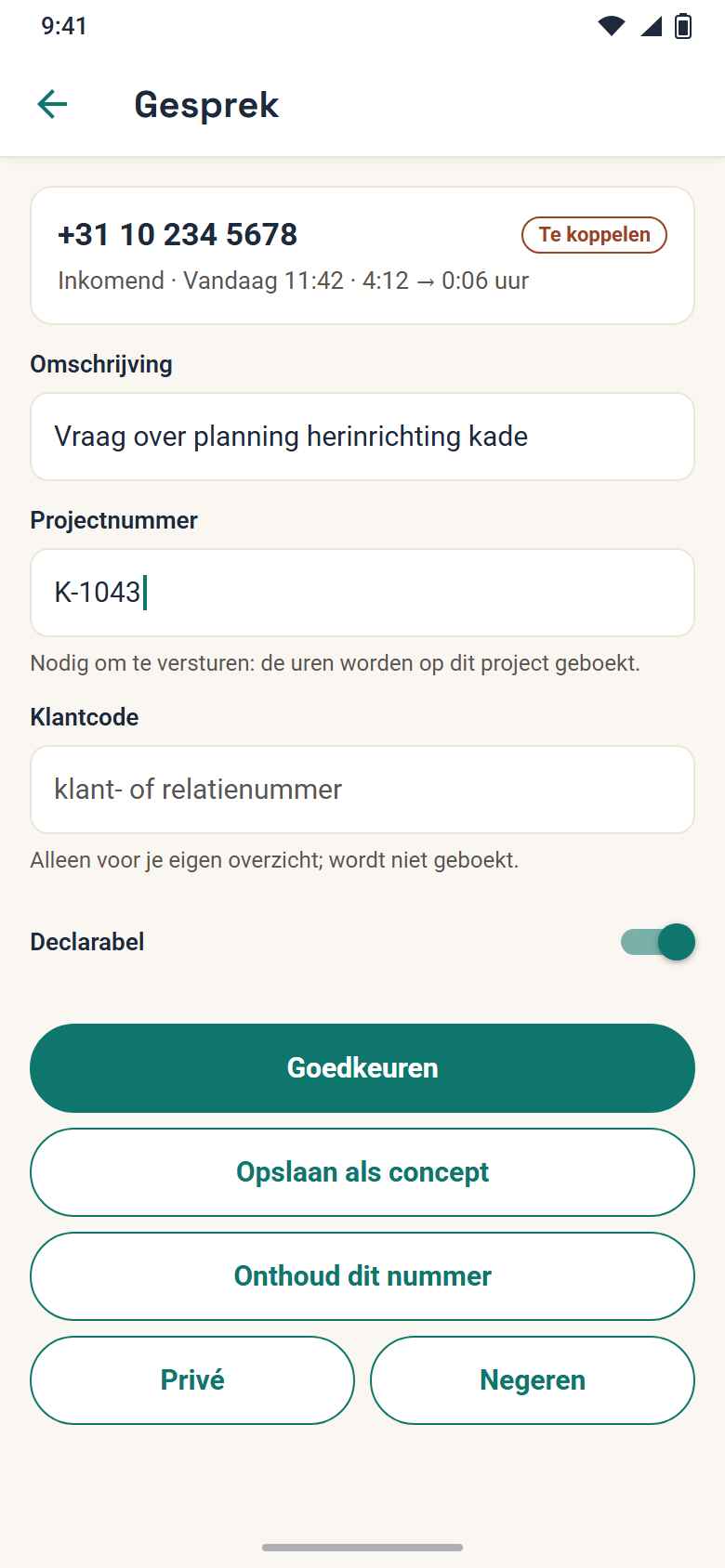
Tik op een gesprek. Je ziet bovenaan het nummer, de status, de richting, het tijdstip en de duur, bijvoorbeeld "Inkomend · Vandaag 11:42 · 4:12 → 0:06 uur". Daaronder:
| Veld | Wat je invult |
|---|---|
| Omschrijving | Waar het gesprek over ging. Gaat mee naar je bedrijf, en soms naar de klant. Laat je het leeg, dan wordt het "Telefoongesprek". |
| Projectnummer | "Nodig om te versturen: de uren worden op dit project geboekt." |
| Klantcode | "Alleen voor je eigen overzicht; wordt niet geboekt." |
| Declarabel | Aan als je de tijd aan de klant doorberekent. |
Onderaan staan de knoppen:
- "Goedkeuren": het gesprek is klaar om te versturen. Zonder projectnummer zie je "Nog geen project" en "Vul een projectnummer in. Zonder projectnummer zijn de uren niet te boeken.";
- "Opslaan als concept": bewaart wat je invulde. Hiermee zet je ook een privé of genegeerd gesprek terug;
- "Onthoud dit nummer": zie hieronder;
- "Privé": het gesprek wordt nooit verstuurd;
- "Negeren": het gesprek wordt niet verstuurd.
"Onthoud dit nummer"
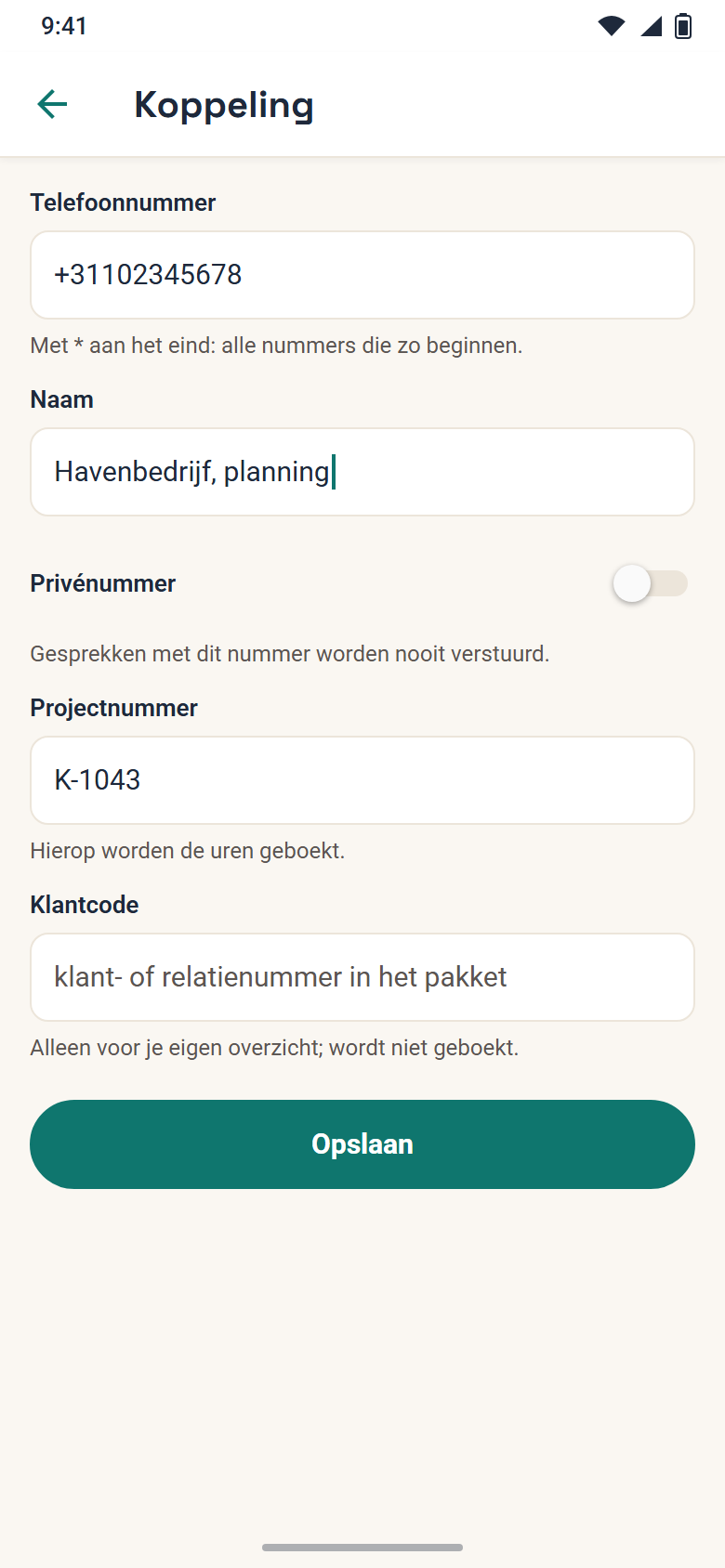
Belt hetzelfde nummer vaker voor hetzelfde project, tik dan op "Onthoud dit nummer". Het scherm Koppeling opent, met het nummer en het projectnummer al ingevuld. Vul eventueel een Naam in en tik op "Opslaan".
Vanaf nu krijgt elk nieuw gesprek met dat nummer dat projectnummer vanzelf. Gesprekken met dat nummer die nog Concept, Te koppelen of Genegeerd zijn, past de app meteen aan. Die krijgen dan ook weer de omschrijving van de app, zoals "Telefoon van Havenbedrijf, planning". Heb je bij zo'n ander gesprek al een eigen omschrijving getypt, kijk die dan na.
Privénummers
Zet bij een koppeling "Privénummer" aan voor een nummer dat nooit zakelijk is, zoals thuis: "Gesprekken met dit nummer worden nooit verstuurd." Een privénummer heeft geen projectnummer nodig. Elke andere koppeling wel: anders zie je "Geen project".
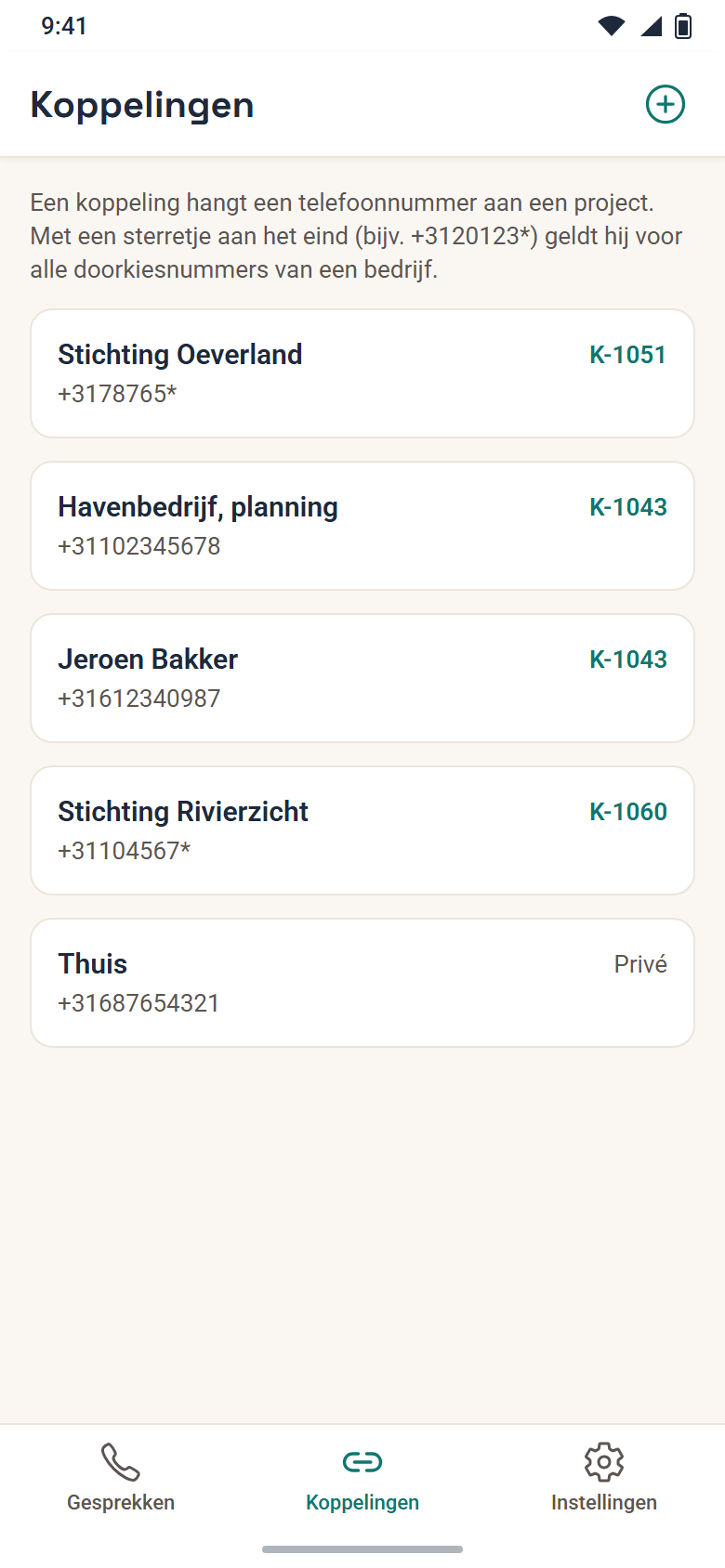
Het tabblad Koppelingen en *-nummers
In Koppelingen staan al je koppelingen op naam. Rechts staat het projectnummer, of "Privé". Tik op een koppeling om hem te wijzigen of te verwijderen. Met de + rechtsboven voeg je er zelf een toe.
Een bedrijf belt vaak vanaf verschillende doorkiesnummers. Zet dan een sterretje aan het eind van het nummer: +3110456* geldt voor alle nummers die zo beginnen. Je mag het nummer ook als 010 456* typen.
Past een gesprek op meer koppelingen, dan gaat een volledig nummer voor een nummer met sterretje. Van de nummers met sterretje wint het langste. Zo koppel je één doorkiesnummer aan een ander project dan de rest van het bedrijf.
17.6 Zelf een gesprek toevoegen
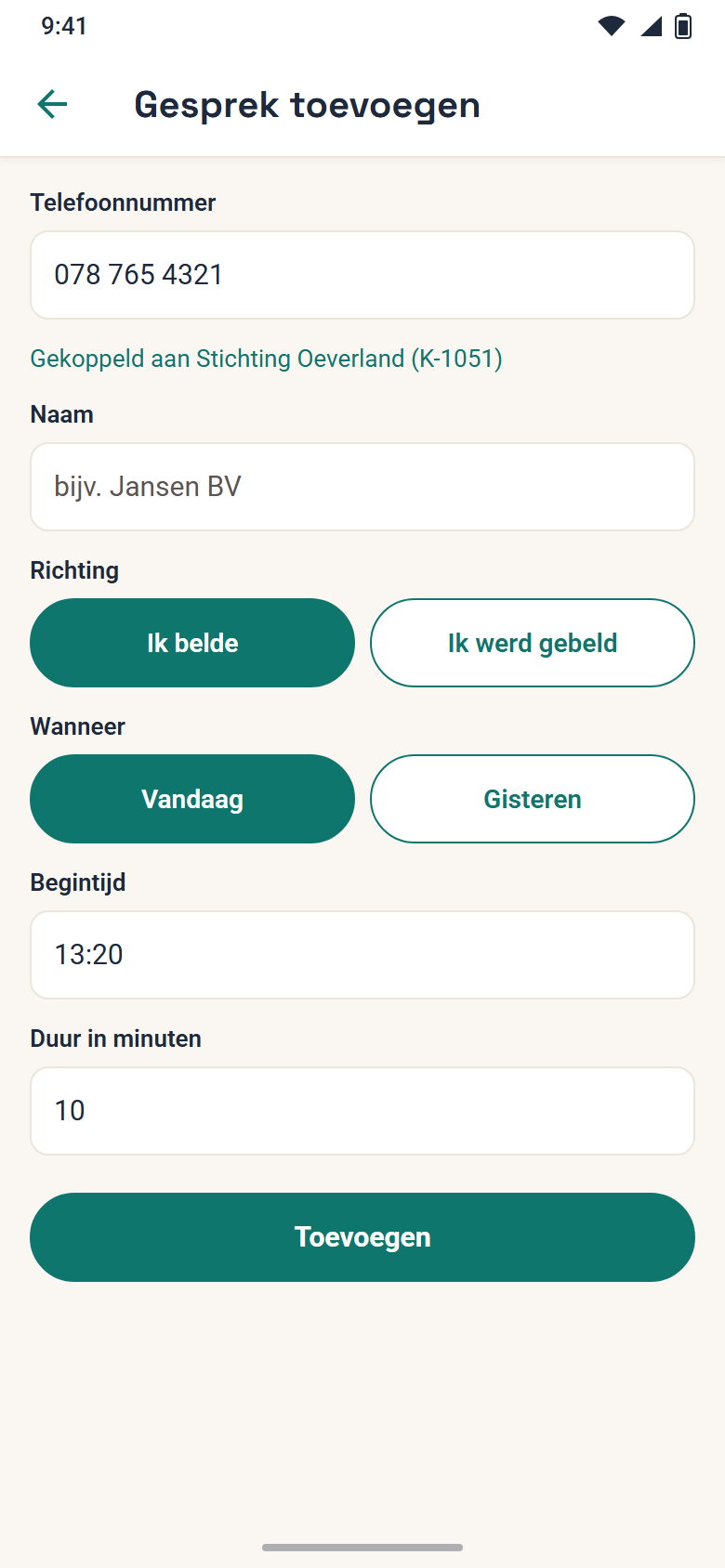
Ziet de app een gesprek niet, bijvoorbeeld omdat je op een iPhone buiten de centrale om belde, voeg het dan zelf toe. Tik in Gesprekken op de + rechtsboven. Het scherm Gesprek toevoegen opent.
| Veld | Wat je invult |
|---|---|
| Telefoonnummer | Optioneel. Is het nummer gekoppeld, dan zie je meteen "Gekoppeld aan …" met het projectnummer. |
| Naam | Met wie je belde. Vul een nummer, een naam of allebei in. |
| Richting | "Ik belde" of "Ik werd gebeld". |
| Wanneer | "Vandaag" of "Gisteren". |
| Begintijd | Als uu:mm, bijvoorbeeld 13:20. Niet in de toekomst. |
| Duur in minuten | Hooguit 600. |
Tik op "Toevoegen". Het gesprek opent meteen, zodat je de omschrijving en het projectnummer kunt nalopen. In de lijst staat er "· handmatig" bij.
Een gesprek dat je zelf toevoegt, wordt nooit genegeerd, ook niet als het korter is dan de grens in je instellingen.
17.7 Goedkeuren en versturen
Je kunt gesprekken één voor één goedkeuren, of allemaal tegelijk. Onderaan de lijst staan twee knoppen:
- "Alles gekoppeld goedkeuren (1)" keurt alle concepten met een projectnummer goed. Gesprekken die nog Te koppelen zijn blijven staan. De app meldt dan bijvoorbeeld "1 gesprek zonder projectnummer blijft staan."
- "Versturen (3)" stuurt alle goedgekeurde gesprekken naar je bedrijf, ook de gesprekken die eerder Mislukt waren.
Na het versturen zie je bijvoorbeeld "Verstuurd" en "3 gesprekken doorgezet." Lukte een deel niet, dan zie je "Deels verstuurd" en bijvoorbeeld "2 gesprekken doorgezet, 1 mislukt. Open ze voor de reden." Die gesprekken staan op Mislukt. Open er een: de reden staat in rood onder de duur. Los op wat er staat, of vraag je beheerder, en tik daarna weer op "Versturen".
Versturen is veilig om te herhalen. Je bedrijf herkent een gesprek dat al binnen is en boekt het niet nog eens.
Bij je bedrijf staan de gesprekken als uren met soort werk "Telefoon", op de dag van het gesprek.