Handleiding voor de medewerker › Deel A · Beginnen
3 Koppelen
Okloq meet pas als het gekoppeld is aan een bedrijf. Met het koppelen weet Okloq naar welk portaal je goedgekeurde uren gaan, en op wiens naam. Daarvoor heb je een koppelcode nodig, en het adres van de dienst. Dat adres staat al ingevuld: https://app.okloq.com/.
- Werk je bij een bedrijf, dan krijg je de code van je beheerder. Heeft je bedrijf een eigen dienst, dan krijg je ook het adres.
- Werk je als zzp'er, dan vraag je een proefversie aan. Je krijgt dan je eigen portaal en je eigen koppelcode.
3.1 Met de koppelcode van je beheerder
Je beheerder maakt in het portaal een koppelcode voor je. Meestal krijg je die per mail, met als onderwerp "Uw koppelcode voor Okloq". In de mail staan:
- de Koppelcode, tien letters en cijfers in twee groepjes, bijvoorbeeld
K7M2P-QW9XR; - het Adres van de dienst, bijvoorbeeld
https://app.okloq.com, of het adres van de eigen dienst van je bedrijf.
Zo koppel je:
- Open het venster "Koppelen aan bedrijf". Bij de eerste start opent het vanzelf. Anders kies je in het menu van het pictogram "Koppelen aan bedrijf…" (hoofdstuk 2 “Installeren”).
- Kijk bij "Adres van de dienst". Daar staat al
https://app.okloq.com/. Staat in de mail een ander adres, vul dan dat in. - Vul bij "Koppelcode" de code uit de mail in.
- Klik op "Koppelen".
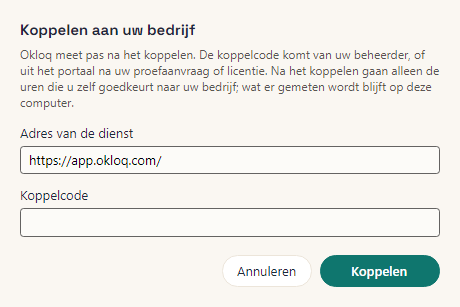
Okloq laat even "Bezig met koppelen…" zien. Lukt het, dan staat er "Gekoppeld. U kunt dit venster sluiten." De knop "Annuleren" heet nu "Sluiten". Vanaf nu meet Okloq.
In het menu van het pictogram staat daarna de naam van je bedrijf, bijvoorbeeld "Gekoppeld aan Brugwerk Ingenieurs". Beheert je bedrijf de instellingen, dan haalt Okloq die meteen op. Ben je zelf beheerder, dan staat er ook "Portaal van het bedrijf" in het menu.
Over de koppelcode:
- hij is 7 dagen geldig en werkt één keer. Is hij gebruikt of verlopen, vraag dan je beheerder om een nieuwe;
- hij hoort bij jou: de uren van de laptop die ermee koppelt, komen op jouw naam. Gebruik dus nooit de code van een collega;
- per laptop heb je een eigen code nodig. Werk je op twee laptops, vraag dan om een tweede code;
- hoofdletters of kleine letters maakt niet uit, en het streepje mag je weglaten;
- het adres mag je zonder
https://typen, Okloq zet het er dan zelf voor. Een adres dat methttp://begint, accepteert Okloq niet.
3.2 Als zzp'er met de proefversie
Werk je voor jezelf, dan ben je medewerker en beheerder tegelijk. Je begint met de proefversie: 30 dagen gratis, voor jezelf of met maximaal vier collega's. Hoe dat precies gaat, staat ook in de handleiding voor het bedrijf (hoofdstuk 2 “Proefversie en eerste aanmelding” in de handleiding voor de beheerder).
- Ga op de website van Okloq naar de proefversie. Vul je naam, je bedrijf en je e-mailadres in en klik op Proefversie aanvragen.
- Je krijgt een mail met als onderwerp "Uw proefversie van Okloq". Open de link in de mail. De link werkt 48 uur en één keer.
- Kies een wachtwoord voor het portaal, van minstens 12 tekens, en typ het nog een keer. Klik op "Proefperiode starten". Vanaf nu lopen de 30 dagen.
- Je ziet nu de pagina "Uw proefperiode is gestart". Onder "2. Koppel het programma" staan het "Adres van de dienst" en je koppelcode.
- Installeer Okloq (hoofdstuk 2 “Installeren”) en koppel met dat adres en die code, zoals hierboven.
Tijdens de proefperiode zie je in het menu van het pictogram hoeveel dagen je nog hebt, bijvoorbeeld "Proefversie: nog 12 dagen". Op de laatste dag staat er "Proefversie: vandaag is de laatste dag". Daarna stopt Okloq met meten en staat er "Proefperiode afgelopen, meet niet". Er wordt niets verlengd en er komt geen factuur. Wil je doorgaan, dan neem je een licentie (hoofdstuk 20 “Licentie en abonnement” in de handleiding voor de beheerder). Je metingen en goedgekeurde uren blijven op je laptop staan.
3.3 Als koppelen niet lukt
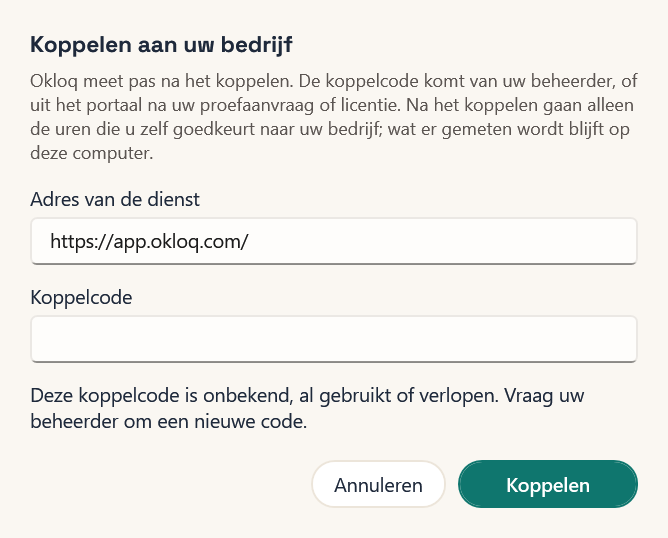
Lukt het koppelen niet, dan staat er een melding onder de koppelcode. De knop "Koppelen" werkt dan weer, zodat je het opnieuw kunt proberen.
| Melding | Wat er aan de hand is | Wat je doet |
|---|---|---|
| "Deze koppelcode is onbekend, al gebruikt of verlopen. Vraag uw beheerder om een nieuwe code." | De code is verkeerd overgenomen, al een keer gebruikt, of ouder dan 7 dagen. Dit zie je ook als je beheerder je in het portaal op niet actief heeft gezet. | Kijk of je de code goed hebt overgenomen. Werkt het dan nog niet, vraag je beheerder om een nieuwe code. Als zzp'er maak je die zelf in het portaal. |
| "Te veel pogingen. Probeer het over een minuut opnieuw." | Je hebt het te vaak achter elkaar geprobeerd. | Wacht een minuut en probeer het opnieuw. |
| "Alle plaatsen van uw bedrijf zijn in gebruik. Vraag uw beheerder om een plaats vrij te maken; de code blijft geldig." | Je bedrijf heeft geen vrije plaats meer in de licentie. Je code is niet gebruikt. | Vraag je beheerder om een plaats vrij te maken of om meer plaatsen (hoofdstuk 20 “Licentie en abonnement” in de handleiding voor de beheerder). Klik daarna met dezelfde code opnieuw op "Koppelen". |
| "De dienst is niet bereikbaar. Controleer het adres en de internetverbinding." | Okloq kreeg binnen 20 seconden geen antwoord van het adres. Of het adres klopt niet, of je laptop heeft geen internet. | Kijk of je internet hebt en of het adres precies klopt met dat in de mail. |
| "Het adres van de dienst is niet geldig." | Wat je bij het adres hebt ingevuld, is geen webadres. | Neem het adres precies over uit de mail. |
| "Het adres van de dienst moet met https:// beginnen." | Het adres begint met http://. | Verander het begin in https://, of laat het weg. |
| "Koppelen is niet gelukt. Probeer het later opnieuw." | Er ging iets anders mis. | Probeer het later opnieuw. Lukt het dan nog niet, vraag je beheerder om hulp. |
Andere problemen en oplossingen vind je in hoofdstuk 20 “Problemen oplossen”.