Handleiding voor de beheerder › Deel A · Starten
2 Proefversie en eerste aanmelding
Met de proefversie probeer je Okloq 30 dagen gratis, met maximaal vijf plaatsen: voor jezelf, of samen met vier collega's. Je krijgt je eigen portaal, en jij bent daar de beheerder. Na de proef stopt Okloq vanzelf met meten. Er wordt niets verlengd en er komt geen factuur.
Heeft Okloq je portaal voor je klaargezet, bijvoorbeeld bij een licentie, dan sla je 2.1 over. Je meldt je dan aan met het e-mailadres en het wachtwoord die je van Okloq kreeg, en gaat verder bij 2.2.
2.1 Aanvragen
- Ga op de website van Okloq naar de proefversie. Vul je Naam, je Bedrijf of organisatie en je E-mailadres in en klik op Proefversie aanvragen. Met dit e-mailadres meld je je straks ook aan bij het portaal.
- Je krijgt een mail met als onderwerp "Uw proefversie van Okloq". Open de link in die mail. De link werkt 48 uur en één keer.
- Je ziet de pagina "Proefversie starten", met de naam van je bedrijf en je e-mailadres. Vul bij "Wachtwoord voor het portaal (minstens 12 tekens)" een wachtwoord in, en typ het nog een keer bij "Wachtwoord nogmaals".
- Klik op "Proefperiode starten". Vanaf nu lopen de 30 dagen.
Je ziet nu de pagina "Uw proefperiode is gestart", bijvoorbeeld met "Studio Noor kan Okloq proberen tot en met 28-11-2026, met 5 plaatsen." Er staan drie stappen op:
- "1. Installeer Okloq", met een link om het installatiebestand voor Windows te downloaden. Werk je op een Mac, download Okloq dan van de website (hoofdstuk 2 “Installeren” in de handleiding voor de medewerker).
- "2. Koppel het programma", met het "Adres van de dienst" en je eigen koppelcode. Daarmee koppel je Okloq op je eigen laptop (hoofdstuk 3 “Koppelen” in de handleiding voor de medewerker).
- "3. Bekijk het portaal", met de link "Naar het portaal".
Klik je daarna op "Naar het portaal", dan vraagt het portaal je om aan te melden met je e-mailadres en het wachtwoord dat je net koos. Daarna stel je de tweestapsverificatie in (2.2).
Ging er iets mis met de link, dan zie je "Deze link werkt niet meer". De link is dan verlopen, al gebruikt, of niet helemaal overgenomen uit de mail. Vraag op de website een nieuwe aan; een nieuwe link maakt de oude ongeldig. Had je de proef al gestart, meld je dan gewoon aan bij het portaal.
Per e-mailadres is er één proefperiode. Vraag je opnieuw een proef aan met een adres dat Okloq al kent, dan krijg je een mail "Uw aanvraag voor een proefversie van Okloq" met een link om aan te melden. Wil je de proef verlengen, of overstappen op een licentie, beantwoord dan die mail. Meer over de licentie lees je in hoofdstuk 20 “Licentie en abonnement”.
Tijdens de proef staat in het portaal bij de titel van elke pagina hoe lang je nog hebt, bijvoorbeeld "Proefversie · nog 12 dagen, tot en met 28-11-2026". Is de proef voorbij, dan staat er bovenaan: "De proefperiode is op 28-11-2026 afgelopen; de programma's meten niet meer. Neem contact met ons op om met een licentie verder te gaan."
2.2 Aanmelden, tweestapsverificatie en herstelcodes
Aanmelden
Ga naar het portaal, bijvoorbeeld https://app.okloq.com. Vul op de pagina "Aanmelden" je "E-mailadres" en "Wachtwoord" in en klik op "Aanmelden".
| Melding | Wat je doet |
|---|---|
| "E-mailadres of wachtwoord klopt niet." | Kijk of je het goede adres gebruikt en probeer het opnieuw. |
| "Te veel pogingen voor dit e-mailadres. Probeer het over 4 minuten opnieuw." | Je hebt vijf keer een verkeerd wachtwoord of een verkeerde code ingevuld. Wacht het aantal minuten dat er staat. Na elke nieuwe fout wordt de wachttijd langer, tot hoogstens een half uur. |
Alleen beheerders melden zich aan bij het portaal. Medewerkers hebben geen wachtwoord: zij werken alleen in Okloq op hun laptop.
Tweestapsverificatie instellen
Voor beheerders is tweestapsverificatie verplicht. Na je wachtwoord vraagt het portaal dan ook om een code van zes cijfers uit een app op je telefoon. Wie alleen je wachtwoord kent, komt er zo niet in.
De eerste keer dat je je aanmeldt, kom je meteen op de pagina "Tweestapsverificatie", met de melding "Voor uw account is tweestapsverificatie verplicht. Stel het nu in; daarna kunt u verder in het portaal." Andere pagina's openen pas als het is ingesteld.
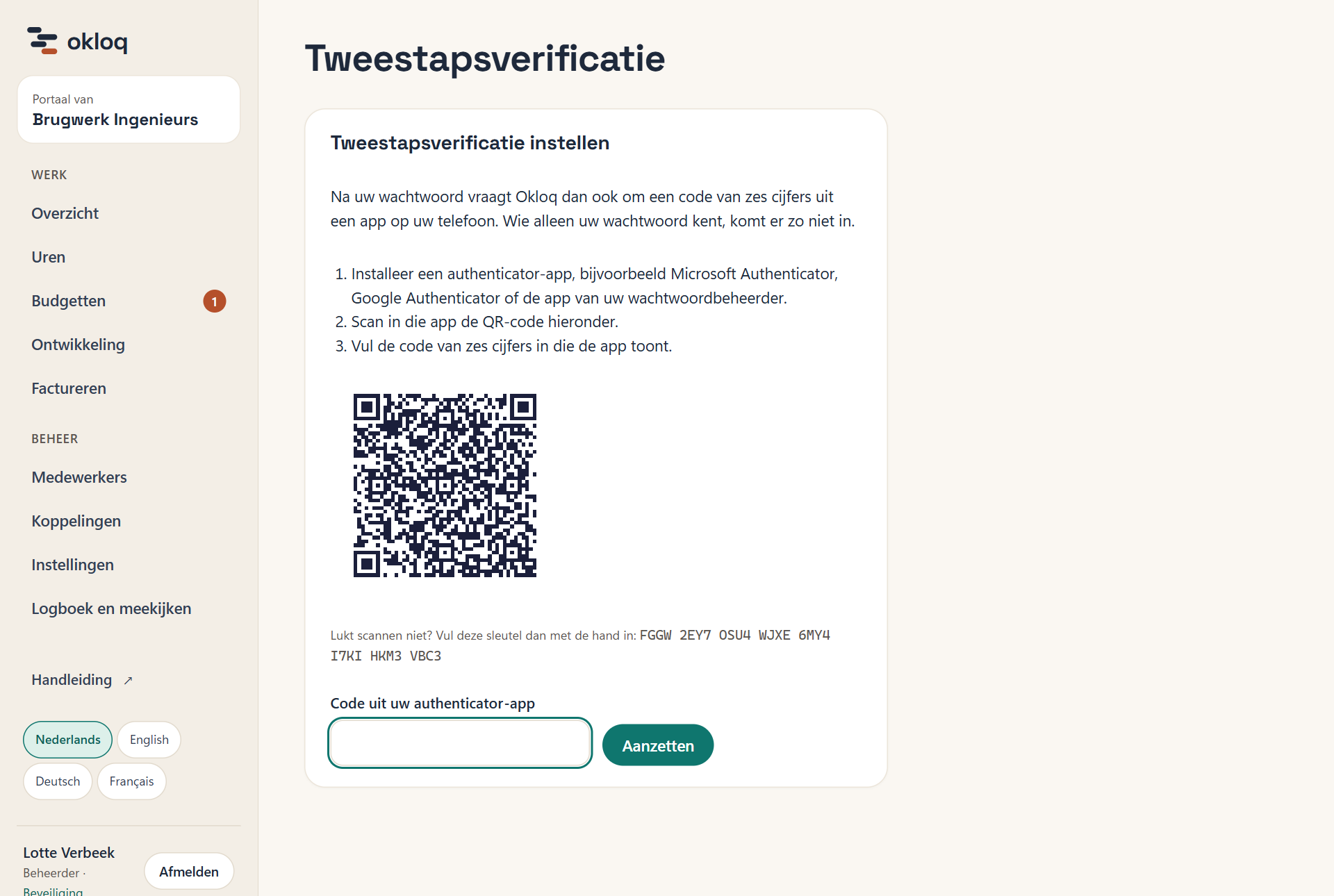
- Installeer een authenticator-app op je telefoon, bijvoorbeeld Microsoft Authenticator, Google Authenticator of de app van je wachtwoordbeheerder.
- Scan in die app de QR-code. Lukt scannen niet, typ dan de sleutel over die onder "Lukt scannen niet? Vul deze sleutel dan met de hand in:" staat.
- De app toont nu bij "Okloq" een code van zes cijfers, die elke 30 seconden verandert. Vul de code in bij "Code uit uw authenticator-app" en klik op "Aanzetten".
Zie je "Deze code klopt niet. Controleer of de tijd op uw telefoon goed staat.", wacht dan op de volgende code en probeer het opnieuw. De code klopt alleen als de klok van je telefoon goed staat. Doe je langer dan een kwartier over het instellen, dan zie je "Het instellen duurde te lang. Scan de nieuwe QR-code en probeer het opnieuw." Haal dan in de app de oude regel weg en scan de nieuwe code.
Herstelcodes
Na "Aanzetten" zie je "Uw herstelcodes": acht codes van tien letters en cijfers, in de vorm K7M2P-QW9XR. Met een herstelcode meld je je aan als je je telefoon niet bij de hand hebt. Elke code werkt één keer.
Daarna staat op de pagina "Staat aan", bijvoorbeeld "Sinds 29-10-2026. U heeft nog 8 ongebruikte herstelcodes." Je vindt de pagina later terug via Beveiliging, linksonder in de zijbalk onder je naam.
Raken je herstelcodes op, of ben je ze kwijt? Vul op die pagina een code uit je app in en klik op "Nieuwe herstelcodes maken". Je krijgt dan acht nieuwe codes, en de oude werken niet meer.
Aanmelden met de code
Voortaan meld je je aan in twee stappen:
- Vul je e-mailadres en wachtwoord in en klik op "Aanmelden".
- Je ziet "Tweestapsverificatie". Vul bij "Code uit uw authenticator-app" de code uit je app in, of een herstelcode, en klik weer op "Aanmelden".
Je hebt tien minuten voor de tweede stap. Na vijf verkeerde codes begin je opnieuw met je wachtwoord. Met "Opnieuw beginnen" ga je zelf terug naar de eerste stap. Elke code uit de app werkt één keer. Meld je je aan met een herstelcode, dan staat in het logboek "Aangemeld met een herstelcode".
Je wachtwoord wijzigen
Klik linksonder in de zijbalk op je naam. Je komt op "Wachtwoord wijzigen". Vul je "Huidig wachtwoord" in, en twee keer je nieuwe wachtwoord van minstens 12 tekens. Klik op "Wijzigen". Je ziet dan: "Het wachtwoord is gewijzigd. Op andere computers en browsers moet u opnieuw aanmelden." In de browser waarin je het wijzigde, blijf je aangemeld.
Wachtwoord vergeten
Het portaal heeft geen knop "wachtwoord vergeten". Een mailtje met een link zou het voor een indringer te makkelijk maken. Ben je je wachtwoord kwijt, neem dan contact op met Okloq. Een specialist stelt een nieuw wachtwoord voor je in en geeft het aan je door. Dat komt ook in het logboek van je bedrijf. Wijzig dat wachtwoord meteen nadat je je hebt aangemeld.
Gebruikt je bedrijf een eigen dienst in plaats van app.okloq.com, dan kan ook degene die de server beheert een nieuw wachtwoord instellen. De tweestapsverificatie stel je daarna opnieuw in.