Handleiding voor de beheerder › Deel E · Koppelingen
17 Hoe een koppeling werkt
- 17.1 Twee soorten koppelingen, één tegelijk
- 17.2 Een koppeling instellen
- 17.3 Koppeling testen
- 17.4 Eerder goedgekeurde uren doorzetten
- 17.5 De wachtrij en opnieuw proberen
- 17.6 Dagen liggen daarna vast op de laptops
- 17.7 Uitzetten en wisselen
- 17.8 Zonder koppeling
Met een koppeling gaan goedgekeurde uren vanuit het portaal naar het pakket van je bedrijf: de boekhoud-, uren- of projectsoftware waarin de uren uiteindelijk moeten staan, zoals Moneybird, Exact Online of Simplicate. Je stelt de koppeling één keer in. Daarna hoef je de uren niet meer over te typen of als bestand in te lezen.
Koppelingen vind je in het portaal onder Beheer › Koppelingen. In dit hoofdstuk lees je hoe een koppeling in het algemeen werkt. Wat je per pakket invult, staat in hoofdstuk 18 “Per pakket”.
17.1 Twee soorten koppelingen, één tegelijk
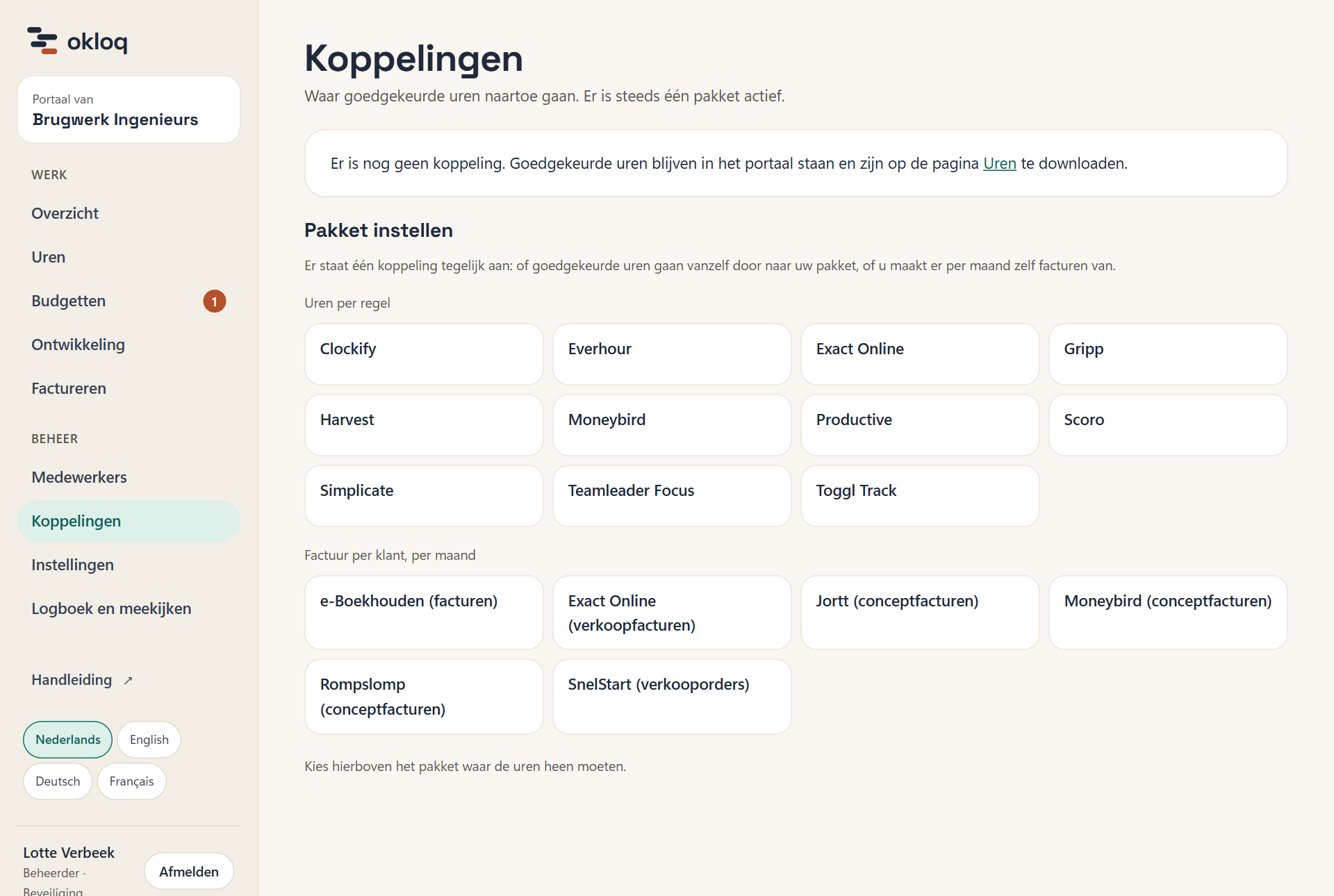
Bovenaan de pagina staat "Waar goedgekeurde uren naartoe gaan. Er is steeds één pakket actief." Onder "Pakket instellen" staan de pakketten in twee groepen:
| Groep | Wat er gebeurt | Pakketten |
|---|---|---|
| Uren per regel | Elke goedgekeurde regel gaat vanzelf naar het pakket, kort na het goedkeuren. | Clockify, Everhour, Exact Online, Gripp, Harvest, Moneybird, Productive, Scoro, Simplicate, Teamleader Focus, Toggl Track |
| Factuur per klant, per maand | De uren blijven in Okloq. Jij maakt er op de pagina Factureren per maand facturen van (hoofdstuk 15 “Tarieven en factureren”). | e-Boekhouden (facturen), Exact Online (verkoopfacturen), Jortt (conceptfacturen), Moneybird (conceptfacturen), Rompslomp (conceptfacturen), SnelStart (verkooporders) |
Er staat altijd hoogstens één koppeling aan. Je kiest dus óf uren per regel, óf facturen per maand. Moneybird en Exact Online staan in beide groepen: kies de groep die past bij hoe je in dat pakket werkt.
17.2 Een koppeling instellen
- Klik op de tegel van je pakket. Onder de tegels klapt een blok open, bijvoorbeeld "Moneybird instellen".
- Vul "Gegevens van uw administratie" in. Wat daar hoort, staat onder het veld en in hoofdstuk 18 “Per pakket”. Vaak is het een nummer, soms een paar instellingen achter elkaar, zoals
omgeving=bureau; dienst=Advies. - Vul bij "Sleutel" de sleutel in die je in het pakket hebt aangemaakt. Bij Exact Online en Teamleader Focus is er geen sleutelveld; daar verbind je met een knop (zie hieronder).
- Bij een pakket voor uren per regel kun je ook eerder goedgekeurde uren meesturen (zie 17.4). Laat dat veld leeg als je alleen nieuwe uren wilt doorzetten.
- Klik op "Opslaan en aanzetten". Bij Exact Online en Teamleader Focus heet de knop "Opslaan".
Je ziet dan bijvoorbeeld "De koppeling is ingesteld. Uren die vanaf nu worden goedgekeurd gaan door naar het pakket." Bij een pakket voor facturen staat er "De koppeling is ingesteld. Kies bij Tarieven de klant per dossier; de facturen maakt u aan op de pagina Factureren."
Bovenaan de pagina staat nu een blok met de naam van het pakket en "Actief", met wie de koppeling wanneer heeft aangezet. Bij een pakket voor uren staat eronder hoeveel regels er zijn doorgezet, hoeveel er wachten en hoeveel er niet zijn aangekomen. Met de knop "Moneybird openen" (of de naam van je eigen pakket) open je het pakket in een nieuw venster. Die knop is er niet bij elk pakket.
De sleutel wordt versleuteld bewaard
Onder het formulier staat: "De sleutel wordt versleuteld bewaard en is daarna voor niemand meer te lezen. Komt u er niet uit, dan stelt de specialist de koppeling met u in."
Dat betekent:
- je ziet de sleutel na het opslaan niet meer terug. In het veld staat dan "Ingesteld; leeg laten om te behouden";
- wil je een gegeven veranderen maar de sleutel houden, laat het sleutelveld dan leeg;
- wil je een nieuwe sleutel gebruiken, typ hem dan in het veld en sla op.
Exact Online en Teamleader Focus: verbinden met de knop
Bij Exact Online en Teamleader Focus maak je zelf geen sleutel aan. Na het opslaan zie je "De gegevens zijn opgeslagen. Verbind nu met het pakket om de koppeling aan te zetten." Het blok bovenaan staat op "Nog niet verbonden".
Klik op "Verbinden met Exact Online" of "Verbinden met Teamleader Focus". Je gaat naar het pakket, meldt je daar aan en geeft toestemming. Daarna kom je terug in het portaal en zie je "Exact Online is verbonden en de koppeling staat aan." Werkt het later niet meer, kies dan "Opnieuw verbinden met …".
17.3 Koppeling testen
Klik op "Koppeling testen" om te kijken of het portaal bij je pakket kan. Okloq boekt daarbij niets. Je ziet in één zin wat er gevonden is, bijvoorbeeld "Moneybird is bereikbaar; 14 actieve projecten gevonden." Gaat het mis, dan staat er "De proef is mislukt:" met de melding van het pakket erachter.
Test na elke wijziging. Een geslaagde test zegt alleen dat de sleutel werkt en dat het pakket antwoordt. Of een dossier en een medewerker gevonden worden, zie je pas bij de eerste uren. Begin daarom met een paar uren en kijk die na in het pakket.
17.4 Eerder goedgekeurde uren doorzetten
Een koppeling zet standaard alleen uren door die ná het aanzetten worden goedgekeurd. Uren die al eerder in het portaal stonden, blijven waar ze zijn. Zo komt er niet onverwacht een stapel oude uren in je pakket.
Wil je die eerdere uren wel in het pakket, vul dan bij het instellen dit veld in:
"Ook eerder goedgekeurde uren doorzetten vanaf (leeg = alleen nieuwe uren)"
Kies de eerste dag die mee moet. Alle goedgekeurde regels vanaf die dag die nog nooit zijn doorgezet, gaan dan in de wachtrij. Onder het veld staat hoeveel regels er nog niet zijn doorgezet, met de waarschuwing "Zet alleen door wat nog niet met de hand in het pakket staat." Na het opslaan zie je "De koppeling is ingesteld. Er zijn 212 eerder goedgekeurde regels klaargezet om door te zetten." (met jouw aantal).
17.5 De wachtrij en opnieuw proberen
Elke regel voor het pakket gaat eerst in een wachtrij. Ongeveer elke halve minuut zet het portaal wat er wacht door, per bedrijf regel voor regel, de oudste dag eerst.
Lukt een regel niet, bijvoorbeeld omdat het pakket even niet bereikbaar is of omdat een project ontbreekt, dan probeert het portaal het later opnieuw. De pauze wordt steeds langer:
| Poging | Volgende poging na |
|---|---|
| 1 | 1 minuut |
| 2 | 5 minuten |
| 3 | 15 minuten |
| 4 | 1 uur |
| 5 | 4 uur |
| 6 | 12 uur |
| 7 | 24 uur |
| 8 | geen: de regel is niet aangekomen |
Vraagt Moneybird om even te wachten, omdat er te veel verzoeken tegelijk komen, dan telt dat niet als poging. Het portaal wacht dan zo lang als Moneybird vraagt, hoogstens een uur, en gaat daarna verder.
Na 8 mislukte pogingen, ruim anderhalve dag na de eerste, stopt het portaal met die regel. De andere regels gaan gewoon door. Bij Koppelingen staat dan in rood bijvoorbeeld "3 niet aangekomen", en op de pagina Uren staat een blok "3 regels zijn niet aangekomen in Moneybird", met de melding van het pakket en per regel de dag, de medewerker en het dossier.
Wat je dan doet:
- Lees de melding. Meestal staat erin wat er ontbreekt, bijvoorbeeld "Geen actief project in Moneybird met '2026-0171' in de naam."
- Los het op in het pakket. Maak bijvoorbeeld het project aan, of zet de medewerker erin.
- Klik op de pagina Uren op "Opnieuw proberen". Alle regels die niet zijn aangekomen, gaan weer in de wachtrij, met 8 nieuwe pogingen.
Meer over de pagina Uren lees je in hoofdstuk 13 “Uren”.
Probeert het portaal een regel opnieuw terwijl niet zeker is of de vorige poging is aangekomen, dan kijkt het eerst in het pakket of de regel er al staat. Toch is het verstandig om na een storing in het pakket na te kijken of er niets dubbel staat.
17.6 Dagen liggen daarna vast op de laptops
Een medewerker kan een goedgekeurde dag aanpassen en opnieuw goedkeuren. Dat kan niet meer zodra een regel van die dag in het pakket staat: anders kwamen de uren er twee keer in. Okloq zet de dag dan op slot. De medewerker ziet "De uren van deze dag staan in het pakket van uw bedrijf en liggen vast. Een correctie kan alleen daar." Wat de medewerker dan ziet en doet, staat in hoofdstuk 9 “Dagen die vastliggen” in de handleiding voor de medewerker.
Met een koppeling voor uren per regel gaat dat snel: meestal ligt een dag al binnen een minuut na het goedkeuren vast. De laptop hoort het bij het volgende contact met het portaal. Een correctie maak jij, of wie het pakket bijhoudt, daarna in het pakket. Okloq neemt die correctie niet over.
Bij een koppeling voor facturen ligt een dag vast zodra je er een factuur van hebt gemaakt. Zonder koppeling ligt een dag nooit vast.
17.7 Uitzetten en wisselen
Uitzetten
Klik op "Koppeling uitzetten" en bevestig de vraag "De koppeling met Moneybird uitzetten? Goedgekeurde uren blijven in het portaal staan." Het blok bovenaan staat dan op "Uit".
Daarna:
- gaat er niets meer naar het pakket;
- blijven nieuw goedgekeurde uren in het portaal staan, net als zonder koppeling;
- blijven regels die al in de wachtrij stonden daar staan. Ze gaan pas weer door als je de koppeling weer aanzet.
Weer aanzetten doe je door de koppeling opnieuw op te slaan: klik op de tegel van het pakket en dan op "Opslaan en aanzetten". De sleutel blijft bewaard. Uren die zijn goedgekeurd terwijl de koppeling uit stond, gaan alleen mee als je ze met "Ook eerder goedgekeurde uren doorzetten vanaf" klaarzet.
Naar een ander pakket wisselen
Klik op de tegel van het nieuwe pakket. Het blok heet dan bijvoorbeeld "Simplicate instellen · vervangt Moneybird". Vul alles in, ook de sleutel, en sla op. De oude koppeling is daarmee vervangen.
Let bij het wisselen op:
- een bewaarde sleutel gaat niet mee naar een ander pakket. Vergeet je hem, dan zie je "Vul de sleutel opnieuw in: een bewaarde sleutel gaat niet mee naar een andere soort koppeling of een andere server. Er is niets gewijzigd.";
- de klant per dossier op de pagina Tarieven wordt gewist, want een klantnummer uit het ene pakket hoort bij een andere klant in het volgende. Je ziet dan bijvoorbeeld "De klant per dossier (6) is gewist: die hoorde bij het vorige pakket.";
- uren die al zijn doorgezet, gaan niet nog een keer naar het nieuwe pakket.
Wat je instelt, wisselt en uitzet, staat in het logboek (hoofdstuk 19 “Logboek en meekijken”).
17.8 Zonder koppeling
Je hoeft geen koppeling te hebben. Zonder koppeling staat op de pagina "Er is nog geen koppeling. Goedgekeurde uren blijven in het portaal staan en zijn op de pagina Uren te downloaden."
Je kunt de uren dan:
- op de pagina Uren downloaden als "Bestand voor uw pakket" en dat in je pakket inlezen (hoofdstuk 13 “Uren”). Hoe dat bestand eruitziet, stel je in bij het uitvoerbestand (hoofdstuk 12 “Uitvoerbestand”);
- als PDF downloaden, bijvoorbeeld om mee te sturen naar een klant.
Dat werkt ook voor een pakket dat hier niet tussen staat. Heeft je pakket wel een eigen adres waar het urenregels kan ontvangen, vraag dan de specialist: die kan de uren daar naartoe laten sturen (hoofdstuk 18 “Per pakket”).