Handleiding voor de beheerder › Deel C · Instellingen voor iedereen
6 Hoe de instellingen voor iedereen werken
- 6.1 "Opslaan voor alle medewerkers" en het versienummer
- 6.2 Wat er op de laptops gebeurt
- 6.3 Wat je hier niet instelt
Op de pagina Instellingen stel je Okloq in voor alle medewerkers tegelijk: waar de dossiers staan, hoe een dossiernummer eruitziet, hoe er wordt afgerond, welke boekregels gelden en hoe het uitvoerbestand eruitziet. Je medewerkers hoeven dan zelf niets in te stellen, en iedereen werkt op dezelfde manier. In de software heet dit ook wel het beleid van het bedrijf.
Je vindt de pagina in het portaal onder Beheer › Instellingen. Alleen een beheerder kan deze pagina openen.
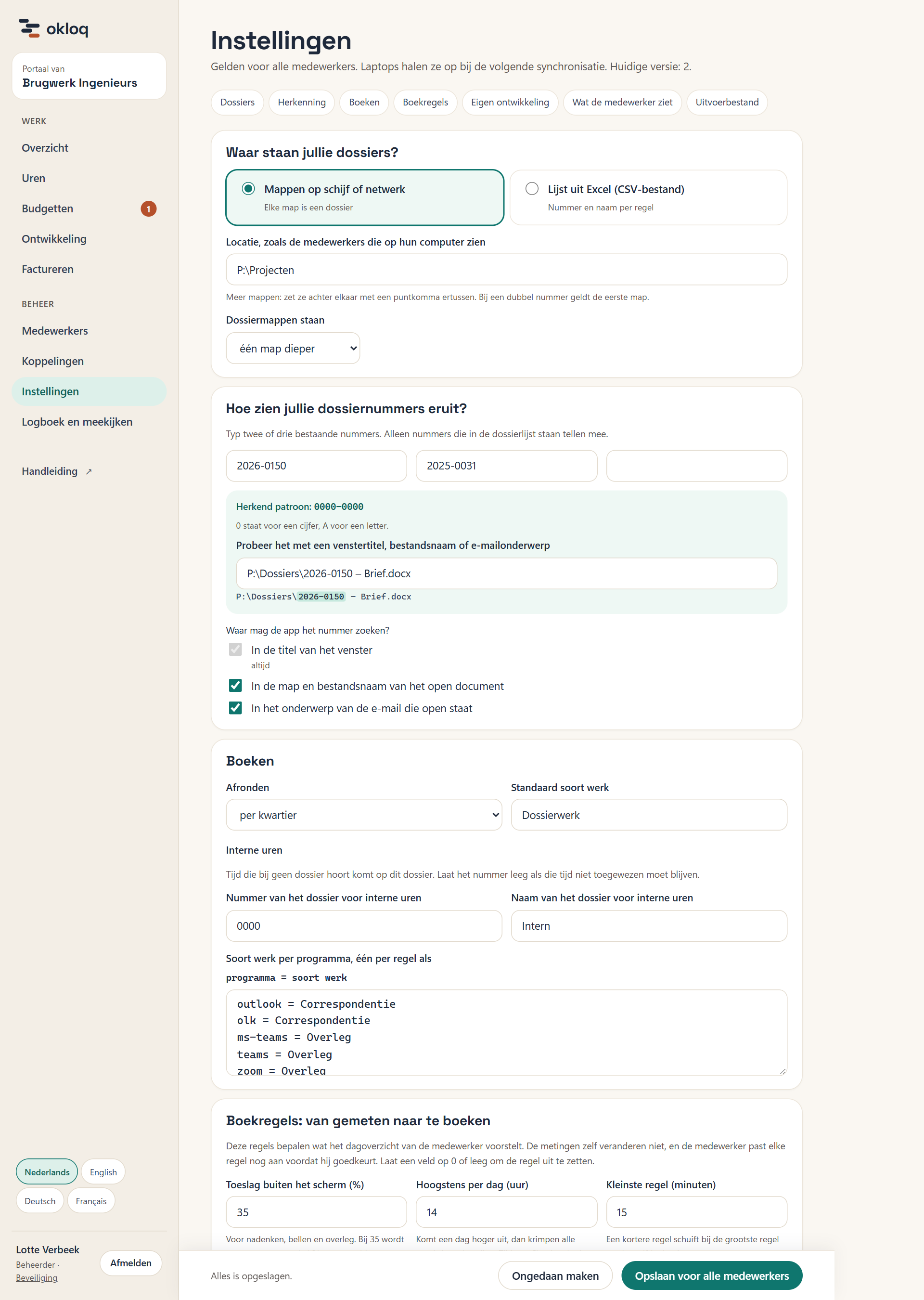
Bovenaan staat "Gelden voor alle medewerkers. Laptops halen ze op bij de volgende synchronisatie." Daaronder staan knoppen waarmee je naar een blok springt: Dossiers, Herkenning, Boeken, Boekregels, Eigen ontwikkeling, Wat de medewerker ziet en Uitvoerbestand. Elk blok heeft een eigen hoofdstuk in deze handleiding, van hoofdstuk 7 “Dossiers en herkenning” tot en met hoofdstuk 12 “Uitvoerbestand”.
6.1 "Opslaan voor alle medewerkers" en het versienummer
Onderaan de pagina staat een balk die blijft staan als je scrolt. Links zie je hoeveel je hebt veranderd, bijvoorbeeld "1 wijziging, nog niet opgeslagen" of "3 wijzigingen, nog niet opgeslagen". Heb je niets veranderd, dan staat er "Alles is opgeslagen."
Rechts staan twee knoppen:
- "Opslaan voor alle medewerkers" bewaart de hele pagina in één keer, alle blokken samen. Je ziet dan "Opgeslagen. De computers van de medewerkers nemen de instellingen binnen enkele minuten over."
- "Ongedaan maken" zet de velden terug zoals ze stonden toen je de pagina opende. Dat geldt alleen voor wat je nog niet hebt opgeslagen.
Elke keer dat je opslaat, krijgen de instellingen een nieuw versienummer. Bovenaan staat dan bijvoorbeeld "Huidige versie: 2." Heb je nog nooit opgeslagen, dan staat er geen versie. In Logboek en meekijken komt bij elke keer opslaan een regel "Instellingen gewijzigd" met de versie en je naam (hoofdstuk 19 “Logboek en meekijken”).
6.2 Wat er op de laptops gebeurt
De laptop-app van elke medewerker haalt de instellingen op bij het bedrijf. Dat gebeurt bij het starten van Okloq, na elke goedkeuring en verder elke 5 minuten zolang de laptop internet heeft. Een nieuwe versie is dus binnen een paar minuten op alle laptops die aan staan. Staat een laptop uit, dan krijgt hij de nieuwe versie zodra Okloq weer start.
Wat er dan op de laptop gebeurt:
- Alles wordt overgenomen. Alle instellingen op de vijf tabbladen van het venster Instellingen worden die van het bedrijf: Dossiers, Soort werk, Boekregels, Uitvoer en Ontwikkeling. Wat een medewerker er zelf had ingesteld, vervalt. Er is geen tussenvorm waarin je een deel vastlegt en de rest vrijlaat.
- Het venster wordt alleen-lezen. Onderaan staat "Deze instellingen worden beheerd door uw organisatie. U kunt ze hier bekijken en testen, maar niet wijzigen." De knop "Opslaan" is grijs. De knop "Testen" werkt wel. Wat de medewerker dan ziet, staat in hoofdstuk 16 “Als je bedrijf de instellingen beheert” in de handleiding voor de medewerker.
- De dossierlijst wordt meteen opnieuw gelezen met de nieuwe map of lijst. Daarna leest Okloq de lijst elk uur opnieuw, zodat een nieuwe dossiermap binnen een uur meetelt.
- Dagen die nog concept zijn, rekent Okloq met de nieuwe instellingen uit zodra de medewerker ze opent. Goedgekeurde dagen veranderen niet.
Een laptop wordt beheerd zodra je voor het eerst opslaat. Daarvoor stelt elke medewerker Okloq zelf in op zijn laptop.
Eén pad voor Windows en Mac
Alle laptops krijgen precies hetzelfde pad voor de dossiers en dezelfde mappen in de ontwikkelregels. Een Windows-pad als P:\Projecten bestaat op een Mac niet, en een Mac-pad als /Volumes/Projecten niet op Windows. Je kunt per pad maar één vorm invullen.
Werken je medewerkers allemaal op Windows, kies dan een schijfletter die op elke laptop hetzelfde is. Werkt een deel op een Mac, overleg dan eerst hoe zij bij de dossiers komen voordat je opslaat. Zie ook hoofdstuk 7 “Dossiers en herkenning”.
De telefoon-app
De instellingen op deze pagina gelden voor de laptop-app. De telefoon-app heeft eigen instellingen, zoals de afronding van gesprekken, en die stelt de medewerker zelf in op zijn telefoon (hoofdstuk 18 “Instellingen van de telefoon-app” in de handleiding voor de medewerker).
6.3 Wat je hier niet instelt
Twee dingen op de laptop komen niet van deze pagina.
De code van de medewerker in het pakket
Op het tabblad Uitvoer van de laptop staat bij Medewerker de naam of code waaronder iemand in je pakket bekend is. Die is voor iedereen anders, dus staat hij niet op de pagina Instellingen. Je vult hem per persoon in op de pagina Medewerkers:
Instelling Code in het pakket
- In het portaal
- Medewerkers › “Code in het pakket”
- Op de laptop
- Instellingen › Uitvoer › Uitvoerbestand
- Standaard
- leeg
- Beheerd door je bedrijf
- per medewerker via Medewerkers, niet via Instellingen
Klik in de lijst bij de medewerker op "Bewerken", vul "Code in het pakket van …" in en klik op "Opslaan". Bij een nieuwe medewerker vul je "Code in het pakket" meteen in bij "Medewerker toevoegen" (hoofdstuk 4 “Medewerkers”). Laat je het leeg, dan gebruikt het portaal zijn naam. In het bestand dat de medewerker zelf op zijn laptop maakt, blijft die kolom dan leeg.
De laptop neemt de code over bij de volgende synchronisatie. Daarvoor hoef je op de pagina Instellingen niets op te slaan.
De taal
De taal van de laptop-app kiest elke medewerker zelf, onderaan het venster Instellingen bij "Taal / Language". Dat werkt ook als de rest beheerd wordt (hoofdstuk 16 “Als je bedrijf de instellingen beheert” in de handleiding voor de medewerker). De taal van het portaal kies je zelf linksonder in het portaal. Die geldt alleen voor jou.