Handleiding voor de beheerder › Deel C · Instellingen voor iedereen
10 Eigen ontwikkeling
- 10.1 Een ontwikkelregel maken
- 10.2 Een regel aanpassen of weghalen
- 10.3 Als een medewerker vraagt om een map of programma
Werkt iemand in je bedrijf aan eigen software, sjablonen of rekenbladen, dan staat er vaak het nummer van een echte klus in beeld. Er wordt getest met de gegevens van een klant, en Okloq ziet dat nummer in de venstertitel of de bestandsnaam. Zonder ontwikkelregel komt die tijd op dat klantdossier.
Met een ontwikkelregel leg je vast: werk in deze mappen, in deze programma's of met deze woorden in de titel is ontwikkeling. Okloq zet die tijd dan op het ontwikkeldossier van de regel, ook als er een klantnummer in beeld staat. Dat klantdossier was dan een testdossier.
Je maakt de regels in het portaal onder Instellingen › Eigen ontwikkeling. Ze gelden op elke laptop van je bedrijf. Hoe de medewerker ze in zijn dagoverzicht terugziet, met de knoppen "Dit was ontwikkeling" en "Toch op …", staat in hoofdstuk 15 “Tabblad Ontwikkeling” in de handleiding voor de medewerker. Hoeveel tijd er per regel aan ontwikkeling is besteed, bekijk je op de pagina Ontwikkeling (hoofdstuk 16 “Ontwikkeling”).
10.1 Een ontwikkelregel maken
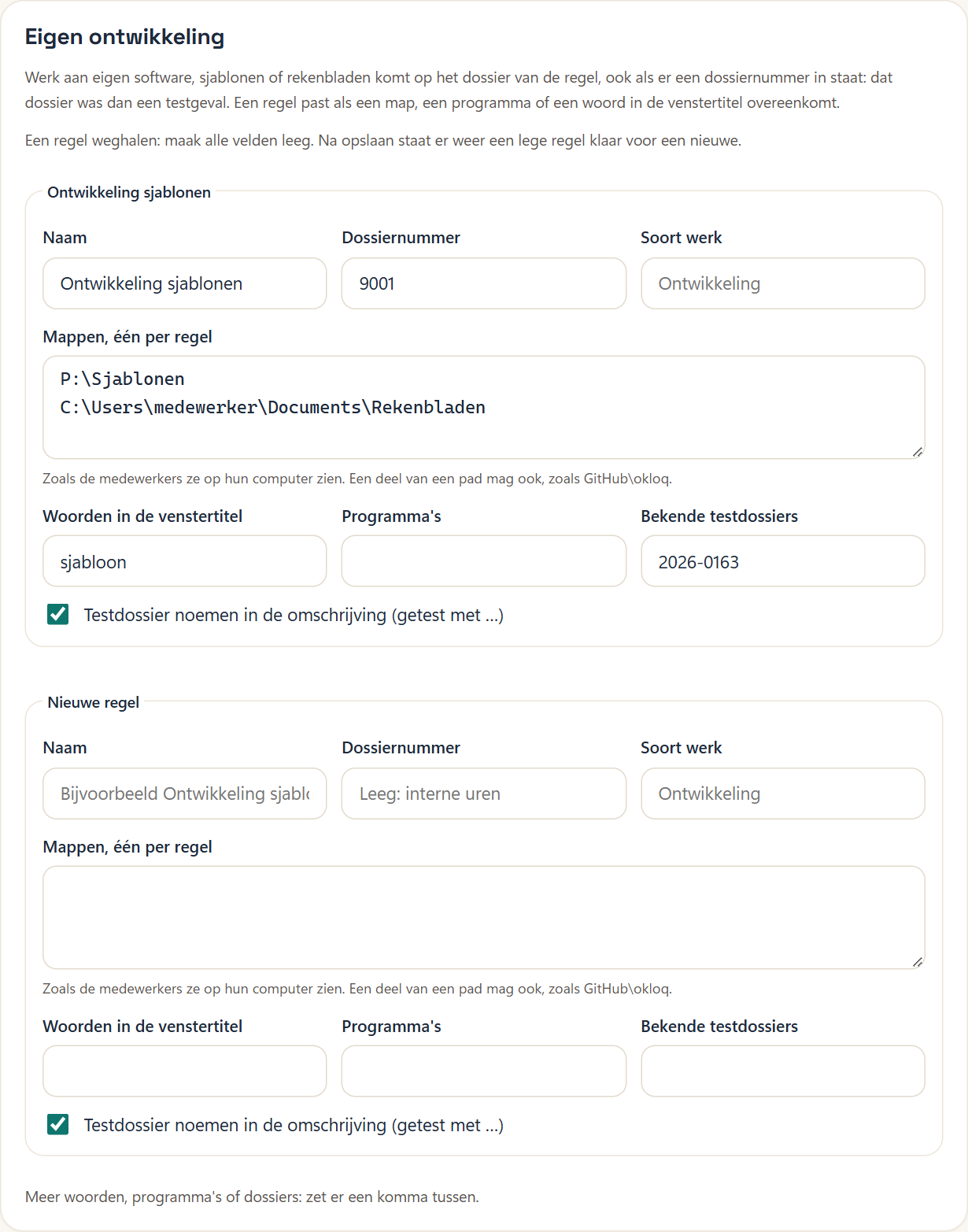
Onder de regels die er al zijn, staat altijd één lege regel met de kop "Nieuwe regel". Vul die in en klik onderaan op "Opslaan voor alle medewerkers". Daarna staat er weer een lege regel klaar. Wil je twee nieuwe regels maken, sla dan na de eerste op.
Instelling Eigen ontwikkeling
- In het portaal
- Instellingen › Eigen ontwikkeling
- Op de laptop
- Instellingen › Ontwikkeling
- Standaard
- leeg
- Beheerd door je bedrijf
- ja, als je bedrijf de instellingen voor iedereen opslaat
| Veld | Wat je invult |
|---|---|
| Naam | Een naam voor de regel, bijvoorbeeld "Ontwikkeling sjablonen". De medewerker ziet die naam in zijn dagoverzicht. Laat je hem leeg, dan krijgt de regel de naam van de soort werk. |
| Dossiernummer | Het dossier waarop de tijd komt. Leeg betekent het dossier voor interne uren uit het blok Boeken (hoofdstuk 8 “Boeken”). Staat het nummer niet in de dossierlijst, dan gebruikt Okloq de naam van de regel als naam van het dossier. |
| Soort werk | De soort werk op de regels. Leeg betekent "Ontwikkeling". |
| Mappen, één per regel | De mappen waarin ontwikkeld wordt, "Zoals de medewerkers ze op hun computer zien. Een deel van een pad mag ook, zoals GitHub\okloq." Een deel van een pad moet wel op hele mapnamen vallen: P:\Sjabloon past niet op P:\Sjablonen. |
| Woorden in de venstertitel | Woorden die alleen bij dit werk in de titel staan, zoals de naam van een product. Okloq zoekt het hele woord, niet een deel van een langer woord. |
| Programma's | Programma's die alleen voor deze ontwikkeling worden gebruikt, met de naam zoals Okloq ze meet, bijvoorbeeld code voor Visual Studio Code. Het portaal zet ze in kleine letters. |
| Bekende testdossiers | De dossiers waarmee meestal wordt getest. Werkt een medewerker op zo'n dossier zonder dat de regel past, dan vraagt zijn dagoverzicht "Was dit een test?" (hoofdstuk 15 “Tabblad Ontwikkeling” in de handleiding voor de medewerker). |
| "Testdossier noemen in de omschrijving (getest met …)" | Staat standaard aan. Dan komt achter de omschrijving bijvoorbeeld "getest met 2026-0163". Zet het uit bij werk waarin een dossiernummer meestal toevallig staat. |
Bij woorden, programma's en testdossiers zet je een komma tussen meer waarden. Het portaal zegt het onder de regels: "Meer woorden, programma's of dossiers: zet er een komma tussen." Mappen zet je elk op een eigen regel, omdat een mapnaam zelf een komma kan bevatten.
Een regel past als één van de mappen, programma's of woorden klopt. Heb je meer regels, dan wint de eerste die past, van boven naar beneden.
10.2 Een regel aanpassen of weghalen
Een regel pas je aan door de velden te veranderen en op te slaan. De wijziging staat binnen een paar minuten op alle laptops. Dagen die al zijn goedgekeurd, veranderen niet.
Een regel weghalen doe je zoals het portaal zegt: "Een regel weghalen: maak alle velden leeg. Na opslaan staat er weer een lege regel klaar voor een nieuwe." Werk dat daarna in die mappen gebeurt, komt weer op het dossiernummer dat in beeld staat.
10.3 Als een medewerker vraagt om een map of programma
Klikt een medewerker in zijn dagoverzicht op "Dit was ontwikkeling", dan vraagt Okloq normaal of het de volgende keer vanzelf mag: "Voortaan … boeken?". Met "Ja, voortaan" zet Okloq de map of het programma bij de regel.
Op laptops waarvan je bedrijf de instellingen beheert, komt die vraag niet. De medewerker kan de regel zelf niet aanpassen (hoofdstuk 16 “Als je bedrijf de instellingen beheert” in de handleiding voor de medewerker). "Dit was ontwikkeling" zelf werkt wel. Wil hij dat het de volgende keer vanzelf gaat, dan vraagt hij het jou, en zet jij de map, het programma of het woord in het portaal bij de regel.