Handleiding voor de beheerder › Deel D · Uren en geld
13 Uren
- 13.1 Wat er op de pagina staat
- 13.2 Maand, filters en groeperen
- 13.3 "Bestand voor uw pakket"
- 13.4 PDF met of zonder budgetstand
- 13.5 Status van het doorzetten
- 13.6 Regels die niet aankwamen, en "Opnieuw proberen"
Op de pagina Uren zie je alle uren die je medewerkers hebben goedgekeurd, per maand. Je filtert op medewerker, dossier of soort werk, je downloadt de uren als bestand of als PDF, en als je een koppeling met je pakket hebt, zie je hier of de uren daar zijn aangekomen.
Uren vind je in het portaal onder Werk › Uren. Alleen een beheerder kan deze pagina openen.
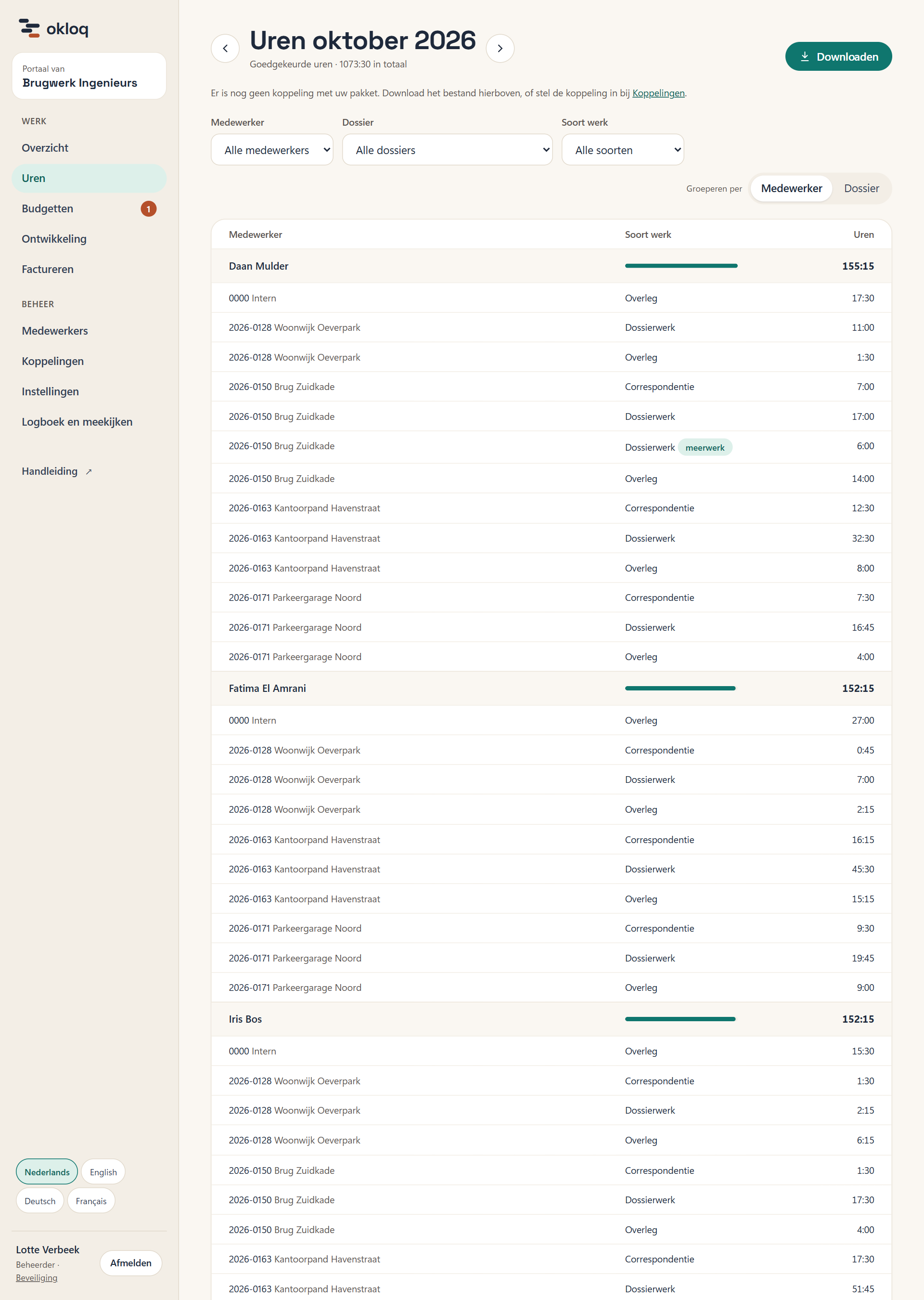
13.1 Wat er op de pagina staat
Hier staan alleen uren die een medewerker zelf heeft goedgekeurd (hoofdstuk 6 “Het dagoverzicht” in de handleiding voor de medewerker). Wat een laptop meet maar nog niet is goedgekeurd, blijft op die laptop. Onderaan de pagina staat dat ook: "Hier staan alleen uren die een medewerker zelf heeft goedgekeurd. Wat er op een laptop gemeten wordt, blijft op die laptop."
De uren komen van de laptop en van de telefoon-app. Keurt een medewerker een dag opnieuw goed, dan vervangen de nieuwe regels van die dag de oude. Een dag telt dus nooit dubbel.
Je ziet per regel het dossier, de soort werk en de uren. De omschrijving en de begintijd van een regel zie je hier niet; die staan wel in de PDF (zie 13.4).
13.2 Maand, filters en groeperen
Een maand kiezen
Bovenaan staat de maand, bijvoorbeeld "Uren oktober 2026", met daaronder het totaal: "Goedgekeurde uren · 1073:30 in totaal". De pagina opent op de huidige maand. Met de pijlen links en rechts van de titel ga je naar de vorige of volgende maand. Je filters en je groepering blijven dan staan.
Filteren
Onder de titel staan drie keuzelijsten:
| Filter | Je kiest | Standaard |
|---|---|---|
| Medewerker | één medewerker | "Alle medewerkers" |
| Dossier | één dossier, of "Zonder dossier" | "Alle dossiers" |
| Soort werk | één soort werk, of "Zonder soort werk" | "Alle soorten" |
In de lijsten staan alleen medewerkers, dossiers en soorten werk die in die maand uren hebben. Kies je iets, dan past de pagina zich direct aan. Met "Filters wissen" zie je weer alles. Het totaal onder de titel telt alleen wat binnen het filter valt.
Het filter geldt ook voor wat je downloadt (zie 13.3 en 13.4).
Groeperen
Rechts staat "Groeperen per" met twee knoppen:
- Medewerker: per medewerker een kop met zijn totaal en een balk, daaronder zijn regels per dossier en soort werk.
- Dossier: per dossier een kop met het totaal, daaronder per medewerker en soort werk. Heeft het dossier een budget, dan staat de stand in de kop, bijvoorbeeld "budget 95:00 van 120:00 · 79%". Die stand telt het hele dossier, niet alleen deze maand (hoofdstuk 14 “Budgetten”). Hij is oranje als het budget bijna op is en rood als het over is.
Regels die een medewerker als meerwerk heeft gemarkeerd, staan apart, met het label "meerwerk" achter de soort werk. Onderaan staat het totaal van de maand, bijvoorbeeld "Totaal oktober".
Staat er niets in de maand, dan zie je "In oktober 2026 zijn nog geen uren goedgekeurd." Valt er niets binnen je filter, dan staat er "In oktober 2026 zijn er geen goedgekeurde uren binnen dit filter."
13.3 "Bestand voor uw pakket"
Rechtsboven staat de knop "Downloaden". Die opent een menu met twee of drie keuzes. De eerste is "Bestand voor uw pakket": een CSV-bestand met "de kolommen uit Instellingen".
Het bestand heeft dezelfde opbouw als het uitvoerbestand dat je onder Instellingen › Uitvoer hebt ingesteld: dezelfde kolommen, kolomnamen, scheidingsteken en datumnotatie (hoofdstuk 12 “Uitvoerbestand”). Het verschil met het bestand op de laptop (hoofdstuk 10 “Exporteren naar een bestand” in de handleiding voor de medewerker): hier staan de uren van al je medewerkers in één bestand, met per regel de medewerker.
- In de kolom voor de medewerker staat zijn code in het pakket uit Medewerkers (hoofdstuk 4 “Medewerkers”). Heeft hij geen code, dan staat zijn naam er.
- De regels staan op naam van de medewerker, dan op datum.
- Het bestand heet
uren-2026-10.csv, naar de maand. - Het filter geldt: kies je één medewerker, dan staan alleen zijn uren erin.
In het logboek komt "Uren gedownload", met de maand en het filter (hoofdstuk 19 “Logboek en meekijken”).
13.4 PDF met of zonder budgetstand
In hetzelfde menu "Downloaden" staan de PDF's:
| Keuze | Onderschrift in het menu | Budgetstand |
|---|---|---|
| "Urenoverzicht als PDF" | "Om mee te sturen naar een klant" | nee |
| "PDF met budgetstand" | "Voor eigen gebruik, niet voor de klant" | ja |
"PDF met budgetstand" zie je alleen als er minstens één lopend budget is. Onder het menu staat "Het filter hieronder geldt ook voor de download." Kies je één dossier, dan gaat de PDF alleen over dat dossier. De groepering bepaalt alleen het weekoverzicht in de PDF: bij Medewerker staat daar een rij per medewerker, bij Dossier een rij per dossier.
In de PDF staan, van boven naar beneden:
- De titel, bijvoorbeeld "Urenoverzicht oktober 2026", de periode en je bedrijfsnaam. Gaat het over één medewerker, dan staat zijn naam erbij, anders het aantal medewerkers.
- Vier vakken: Totaal, Declarabel, Niet declarabel en het aantal regels.
- Een staafdiagram met de uren per dag.
- De verdeling over de dossiers als ring.
- Een Samenvatting per dossier, met daaronder de uren per soort werk.
- Een Weekoverzicht: per week een raster van maandag tot en met zondag.
- Alle regels: datum, omschrijving, dossier, medewerker en duur. Een begintijd staat erbij als de regel er een heeft: een telefoongesprek, of een regel van de laptop als bij de boekregels "De dag begint om" is ingevuld (hoofdstuk 9 “Boekregels”).
De duur staat erin als uren, minuten en seconden, bijvoorbeeld 6:00:00. In de koppen van de PDF staat "Project" waar het portaal "Dossier" zegt.
Wat telt als niet declarabel:
- een telefoongesprek dat de medewerker in de telefoon-app als niet declarabel heeft gemarkeerd;
- uren op een dossier met een vaste prijs (hoofdstuk 14 “Budgetten”). Die staan in de lijst met "(niet declarabel)" erachter.
Meerwerk is wel declarabel en staat in de lijst met "(meerwerk)" erachter.
In de "PDF met budgetstand" staat in de samenvatting onder elk dossier met een lopend budget één regel extra, bijvoorbeeld "Budget: 95:00 van 120:00 uur besteed over het hele dossier (79%)". In geen van beide PDF's staan bedragen of tarieven. Het bestand heet urenoverzicht-2026-10.pdf. In het logboek komt "Urenoverzicht gedownload".
13.5 Status van het doorzetten
Heb je een koppeling met een pakket dat uren aanneemt, zoals Moneybird, Simplicate of Toggl, dan zet het portaal goedgekeurde uren daar vanzelf naartoe (hoofdstuk 17 “Hoe een koppeling werkt”). Dat heet doorzetten. Op de pagina Uren staat dan onder de titel een balk met de stand:
| In de balk | Betekent |
|---|---|
| de naam van het pakket, met een groene stip | de koppeling staat aan |
| "120 doorgezet" | regels van deze maand die in het pakket staan |
| "3 wachten" | regels van deze maand die nog in de wachtrij staan, of er nu naartoe gaan |
| "2 niet aangekomen" (rood) | regels die het na acht pogingen niet hebben gehaald; zie 13.6 |
| "Laatst doorgezet …" | wanneer er voor het laatst een regel is aangekomen, met datum en tijd |
"Doorgezet" en "wachten" tellen de maand die je bekijkt, ook regels buiten je filter. "Niet aangekomen" telt alle maanden.
Zo gaat het doorzetten:
- Een dag die een medewerker goedkeurt terwijl de koppeling aanstaat, komt direct in de wachtrij. Uren van vóór de koppeling gaan alleen mee als je dat bij het instellen van de koppeling hebt gekozen (hoofdstuk 17 “Hoe een koppeling werkt”).
- Het portaal kijkt elke halve minuut in de wachtrij en zet de regels per bedrijf één voor één door.
- Lukt een regel niet, dan probeert het portaal hem later opnieuw: na 1 minuut, 5 minuten, 15 minuten, 1 uur, 4 uur, 12 uur en 24 uur. Na de achtste mislukte poging, ongeveer 41 uur na de eerste, geeft het op. De regel staat dan op "niet aangekomen".
- Uren op een dossier met een vaste prijs gaan als niet declarabel naar het pakket, behalve meerwerk (hoofdstuk 14 “Budgetten”).
Zodra een regel in het pakket staat, ligt die dag vast op de laptop van de medewerker. Hij kan hem dan niet meer aanpassen; een correctie gaat in het pakket (hoofdstuk 9 “Dagen die vastliggen” in de handleiding voor de medewerker).
Heb je geen koppeling, dan staat er in plaats van de balk: "Er is nog geen koppeling met uw pakket. Download het bestand hierboven, of stel de koppeling in bij Koppelingen." Zet je een koppeling uit, dan blijft de balk staan zolang er in die maand uren zijn doorgezet of wachten, met "De koppeling staat uit."
13.6 Regels die niet aankwamen, en "Opnieuw proberen"
Zijn er regels niet aangekomen, dan zie je dat op drie plekken:
- een rood getal bij Uren in het menu;
- in het Overzicht onder "Vraagt aandacht", met de knop "Bekijken" (hoofdstuk 3 “Rondleiding door het portaal”);
- op de pagina Uren een rood blok, bijvoorbeeld "2 regels zijn niet aangekomen in Moneybird".
In dat blok staat wat het pakket terugmeldde, als "Melding van Moneybird: …" (hoogstens drie verschillende meldingen), en "Los het op in Moneybird en kies daarna Opnieuw proberen." Daaronder staat een tabel met Dag, Medewerker, Dossier, Uren en Melding. Hier staan alle regels die niet aankwamen, ook van andere maanden.
Wat je doet:
- Lees de melding. Vaak ontbreekt er iets in het pakket: een project met dat dossiernummer, of een medewerker met die code.
- Los het op in het pakket. Kent het portaal het adres van je pakket, dan staat er een knop als "Moneybird openen ↗".
- Klik op "Opnieuw proberen".
Alle regels die niet aankwamen gaan dan terug in de wachtrij, met weer acht pogingen. Je ziet "2 regels staan weer in de wachtrij. U ziet hier binnen een paar minuten of ze zijn aangekomen." In het logboek komt "Doorzetten opnieuw gestart".
Werk je met een koppeling die facturen maakt in plaats van uren aanneemt, dan staan uren waarvan onzeker is of ze gefactureerd zijn niet hier, maar op de pagina Factureren (hoofdstuk 15 “Tarieven en factureren”).