Handleiding voor de beheerder › Deel D · Uren en geld
14 Budgetten
- 14.1 Een budget vastleggen
- 14.2 Hoe Okloq de stand telt
- 14.3 Vaste prijs en uurtarief
- 14.4 Waar je een waarschuwing ziet
- 14.5 Wat je medewerkers zien
- 14.6 Wijzigen, afronden en verwijderen
- 14.7 Rekenvoorbeeld: de Brug Zuidkade
- 14.8 Budgetstand in de PDF
Met een budget leg je vast hoeveel uur er voor een dossier begroot is. Okloq telt de goedgekeurde uren van iedereen op dat dossier en laat zien hoeveel er nog over is. Komt het einde in zicht, dan zie jij dat in het portaal en krijgen je medewerkers een seintje op hun laptop. Werk je met een vaste prijs, dan zie je meteen wat je per uur overhoudt.
Budgetten vind je in het portaal onder Werk › Budgetten. Alleen een beheerder kan deze pagina openen.
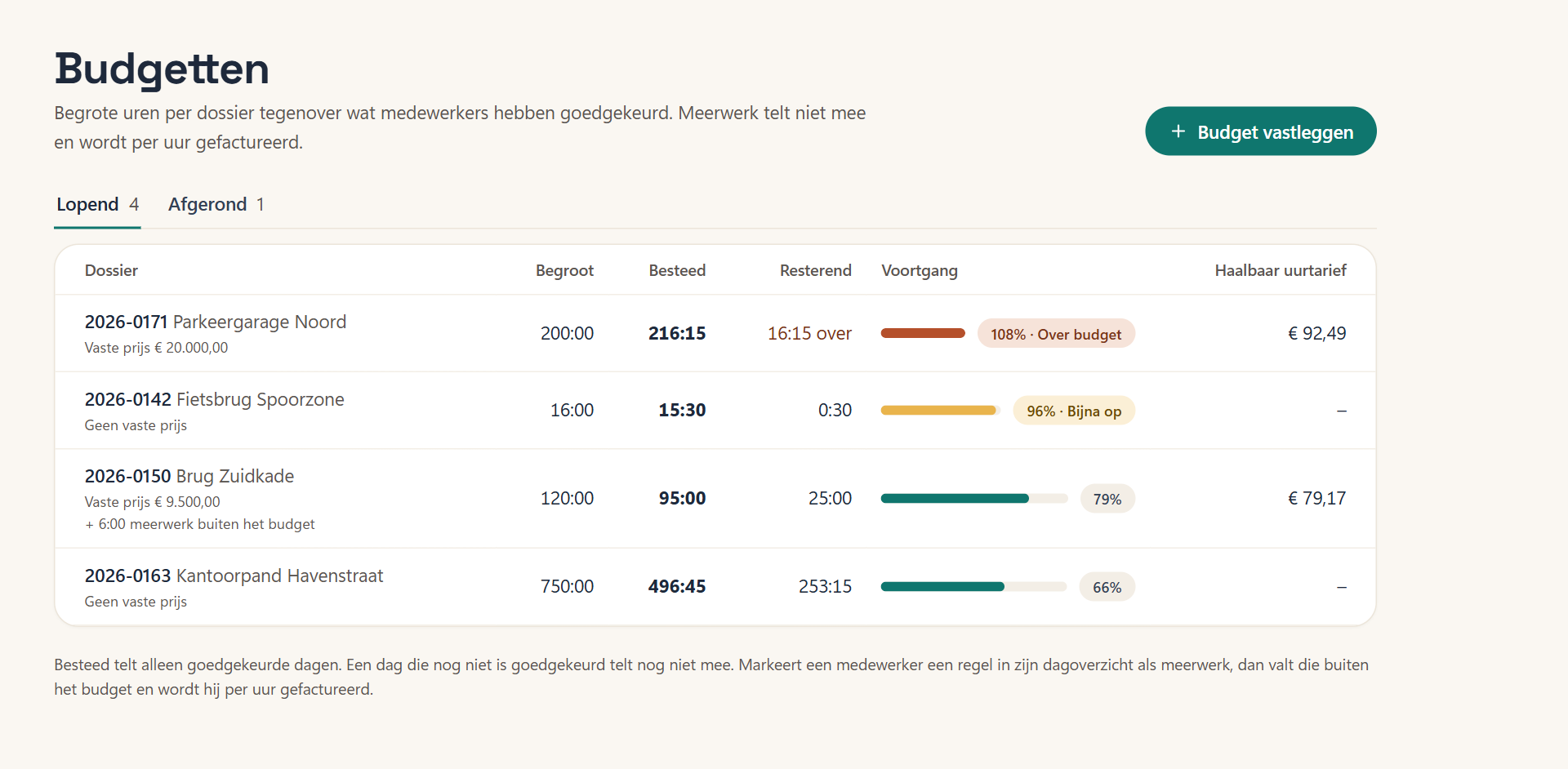
14.1 Een budget vastleggen
Klik rechtsboven op "Budget vastleggen". Er klapt een blok "Budget toevoegen" open met vijf velden.
| Veld | Wat je invult |
|---|---|
| Dossier | Het dossiernummer. Je kiest uit de dossiers waarop al uren zijn goedgekeurd, of je typt een nummer van een klus die nog moet beginnen. Hoofdletters maken niet uit: ab-12 en AB-12 zijn hetzelfde dossier. |
| Begrote uren | Het budget in uren, als 40, 40,5 of 40:30. Moet meer dan 0 zijn. |
| Vaste prijs exclusief btw (€) | Mag leeg blijven. Vul je een prijs in, dan gaan de uren van dit dossier niet meer per uur naar de klant (zie 14.3). |
| Waarschuwen vanaf (%) | Vanaf welk percentage het dossier op "Bijna op" springt. Standaard 80. Een heel getal van 1 tot en met 100. |
| Uren tellen vanaf | Mag leeg blijven. Vul je een datum in, dan tellen eerdere uren niet mee. Handig bij een vervolgopdracht op hetzelfde nummer. |
Klik daarna onderaan op "Budget vastleggen". Je ziet dan "Het budget van dossier … is opgeslagen." Per dossier is er één budget.
Klopt er iets niet in de invoer, dan zie je een rode balk met wat er mis is en "Er is niets gewijzigd." Okloq slaat dan niets op, ook niet de velden die wel goed waren.
14.2 Hoe Okloq de stand telt
Besteed is de som van alle goedgekeurde uren op het dossiernummer:
- van alle medewerkers van je bedrijf;
- van de laptop én de telefoon-app;
- declarabel of niet;
- vanaf Uren tellen vanaf, als je die hebt ingevuld.
Wat níet meetelt:
- Tijd die nog niet is goedgekeurd. Die staat nog op de laptop van de medewerker. Een dag telt pas mee zodra hij is goedgekeurd en verstuurd.
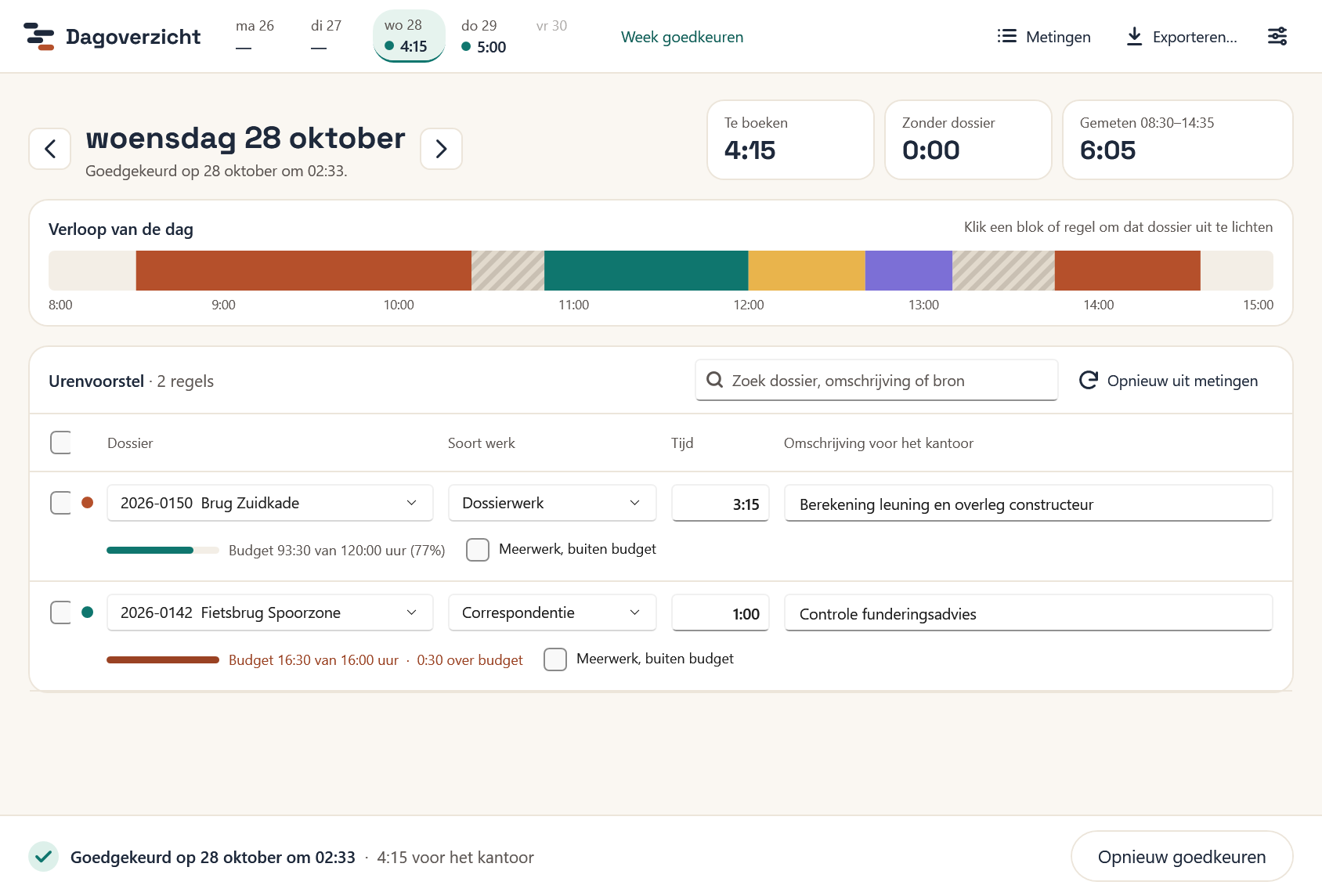
- Meerwerk. Een medewerker kan een regel in zijn dagoverzicht markeren als "Meerwerk, buiten budget". Die uren staan apart bij het dossier ("+ 6:00 meerwerk buiten het budget") en worden per uur gefactureerd. Je kunt dat vinkje zelf niet in het portaal zetten.
Okloq telt de stand elke keer opnieuw op uit de goedgekeurde uren. Keurt een medewerker een dag opnieuw goed, dan telt die dag dus niet dubbel.
Het percentage is besteed gedeeld door begroot, naar beneden afgerond. Daaruit volgt de status:
| Status | Wanneer | Je ziet |
|---|---|---|
| Binnen budget | onder de drempel | alleen het percentage, bijvoorbeeld "79%" |
| Bijna op | vanaf de drempel, tot en met 100 % | "80% · Bijna op", oranje |
| Over budget | boven 100 % | "101% · Over budget", rood |
Precies 120:00 van 120:00 uur is dus nog "Bijna op". Pas daarboven staat het dossier op "Over budget".
14.3 Vaste prijs en uurtarief
Heeft een budget een vaste prijs, dan vallen de uren van dat dossier onder die prijs, vanaf de begindatum:
- ze komen op geen enkele urenfactuur. Bij Factureren staan ze apart in het blok "Vaste prijs, niet per uur gefactureerd". De vaste prijs factureer je zelf in je pakket;
- ze gaan als niet declarabel naar je urenpakket. Kent je pakket geen "niet declarabel" (Toggl, Harvest, Everhour, Exact Online), stel dat dan in het pakket zelf in;
- dat blijft zo nadat je het budget hebt afgerond.
Meerwerk valt niet onder de vaste prijs: dat gaat per uur op de factuur, met "meerwerk" op de regel.
In de lijst staat bij een lopend budget met vaste prijs het Haalbaar uurtarief: de prijs gedeeld door de begrote uren. Gaan de bestede uren erboven, dan wordt het de prijs gedeeld door de bestede uren, en dan daalt het getal mee. Na afronden heet de kolom Gerealiseerd uurtarief: de prijs gedeeld door de uren die er echt aan zijn besteed.
Klap je een dossier open, dan zie je ook de Waarde tegen uurtarief: wat de bestede uren hadden opgeleverd als je ze per uur had gefactureerd. Okloq rekent daarvoor met de uurtarieven op de pagina Tarieven (hoofdstuk 15 “Tarieven en factureren”). Heeft een medewerker geen tarief, dan tellen zijn uren niet mee en staat erbij hoeveel uur dat is.
14.4 Waar je een waarschuwing ziet
| Waar | Wanneer | Tekst |
|---|---|---|
| Budgetten, kolom Voortgang | bijna op of over | "80% · Bijna op" / "101% · Over budget" |
| Menu, tellertje bij Budgetten | over budget (niet bij bijna op) | een getal |
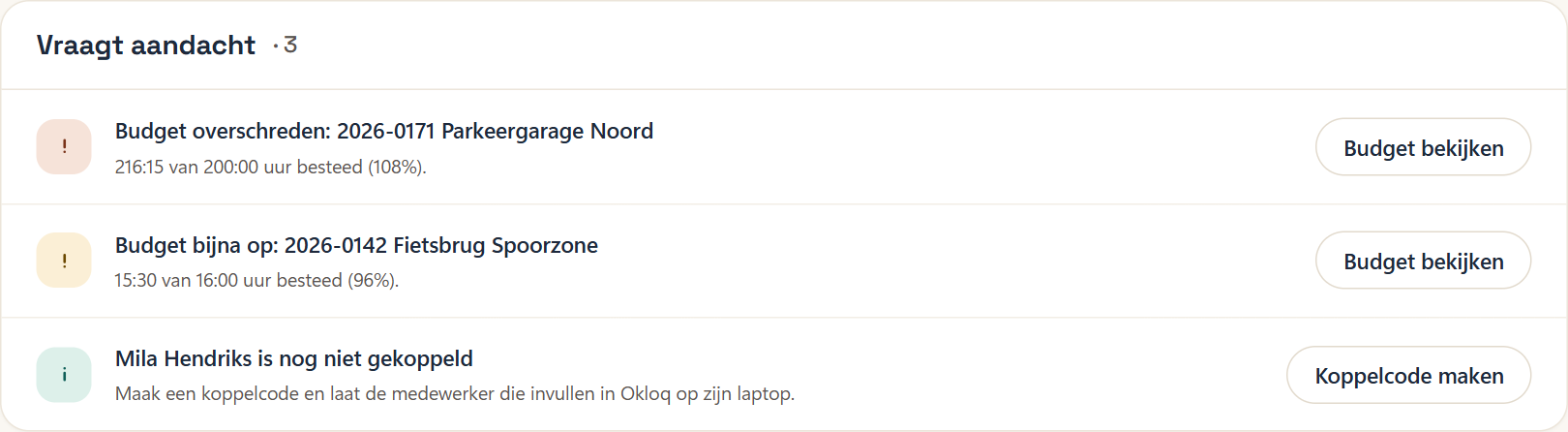
| Overzicht, blok "Vraagt aandacht" | bijna op of over | "Budget bijna op: …" of "Budget overschreden: …", met de knop "Budget bekijken" |
| Overzicht, blok "Lopende budgetten" | altijd | per dossier "95:00 van 120:00" met een balk |
| Uren, gegroepeerd per dossier | elk dossier met een budget | "budget 95:00 van 120:00 · 79%" |
| Laptop van de medewerker | bijna op of over | zie 14.5 |
Er gaat geen e-mail uit. Lopende budgetten staan in de lijst bovenaan als ze over zijn, daarna als ze bijna op zijn.
14.5 Wat je medewerkers zien
Bij een regel op een dossier met een lopend budget ziet de medewerker in zijn dagoverzicht een dunne balk, bijvoorbeeld "Budget 95:00 van 120:00 uur (79%)". Die balk telt de goedgekeurde uren van het hele bedrijf, plus de regels die hij zelf nog open heeft staan. Past hij een regel aan, dan beweegt de balk direct mee.
Springt een dossier op "bijna op" of "over", dan krijgt hij één keer een melding naast het systeemvak, bijvoorbeeld "Dossier 2026-0150: 80% van het budget is op (96:00 van 120:00 uur)." Die melding komt alleen bij medewerkers die zelf op die laptop uren op het dossier hebben goedgekeurd.
Wat een medewerker níet ziet: namen van collega's, bedragen, de vaste prijs en het uurtarief.
Wil je de stand niet delen, zet dan in het portaal onder Instellingen › Wat de medewerker ziet het vinkje uit:
Instelling Medewerkers zien de budgetstand van dossiers
- In het portaal
- Instellingen › Wat de medewerker ziet › “Medewerkers zien de budgetstand van dossiers”
- Standaard
- aan
- Beheerd door je bedrijf
- alleen in het portaal
Staat het vinkje uit, dan verdwijnen de balk en de meldingen bij de volgende synchronisatie, dus binnen enkele minuten. Het vinkje "Meerwerk, buiten budget" blijft wel staan, want meerwerk markeren hoort bij het werk van de medewerker.
14.6 Wijzigen, afronden en verwijderen
Klik op een dossier in de lijst om het open te klappen. Je ziet de uren "Per medewerker" en "Per soort werk" (zonder meerwerk), de cijfers, en het blok "Budget wijzigen" met drie knoppen:
- "Opslaan" bewaart de vier velden zoals ze dan staan. Een leeg prijsveld haalt de vaste prijs weg, en een lege drempel wordt weer 80. Kijk dus alle velden na voordat je opslaat.
- "Afronden" zet het budget op het tabblad Afgerond. Het dossier telt dan niet meer mee in de waarschuwingen, het Overzicht, het tellertje, de laptops en de PDF met budgetstand. De cijfers blijven bewaard, en een vaste prijs blijft gelden. Met "Heropenen" zet je het terug.
- "Budget verwijderen" wist het budget. De uren zelf blijven staan.
14.7 Rekenvoorbeeld: de Brug Zuidkade
Lotte heeft het budget van 2026-0150 vastgelegd zoals in 14.1: 120 uur, € 9.500, waarschuwen vanaf 80 %. Een paar weken later hebben Daan, Sem en Lotte er samen 101 uur op goedgekeurd. Daan heeft daarvan 6 uur gemarkeerd als meerwerk, omdat de klant om een extra berekening vroeg.
Zo loopt het daarna verder:
| Besteed | Voortgang | Wat er gebeurt |
|---|---|---|
| 96:00 | 80% · Bijna op | In het Overzicht staat "Budget bijna op: 2026-0150 Brug Zuidkade". Daan, Sem en Lotte krijgen een melding op hun laptop. |
| 120:00 | 100% · Bijna op | Nog niet over: pas boven 100 % is een budget over. |
| 121:30 | 101% · Over budget | Resterend "1:30 over". Haalbaar uurtarief € 9.500 ÷ 121,5 = € 78,19. Tellertje 1 bij Budgetten, "Budget overschreden" in het Overzicht en een tweede melding op de laptops. |
De 6 uur meerwerk zet Okloq per uur op de factuur, tegen het uurtarief van Daan. De uren binnen het budget gaan als niet declarabel naar Moneybird. Als de brug klaar is, rondt Lotte het budget af. Bij 118 uur staat er dan Gerealiseerd uurtarief € 9.500 ÷ 118 = € 80,51.
14.8 Budgetstand in de PDF
Op de pagina Uren kies je onder "Downloaden" tussen twee PDF's:
- "Urenoverzicht als PDF" is bedoeld om mee te sturen naar een klant. Hierin staat geen budgetstand;
- "PDF met budgetstand" is voor eigen gebruik. Onder elk dossier met een lopend budget staat bijvoorbeeld "Budget: 95:00 van 120:00 uur besteed over het hele dossier (79%)". Deze knop zie je alleen als er minstens één lopend budget is.
De stand in de PDF gaat over het hele dossier, niet alleen over de maand van het overzicht. In geen van beide PDF's staan bedragen.