Handleiding voor de beheerder › Deel D · Uren en geld
15 Tarieven en factureren
- 15.1 Uurtarief per medewerker
- 15.2 Klant per dossier
- 15.3 Wat er op de factuur komt
- 15.4 Concepten per maand nakijken
- 15.5 "Facturen aanmaken"
- 15.6 Onzekere facturen
- 15.7 Wat daarna vastligt
Factureer je op uurtarief, dan kan het portaal elke maand per klant een factuur samenstellen uit de goedgekeurde uren. Je legt daarvoor één keer het uurtarief van elke medewerker vast en de klant bij elk dossier. Daarna kijk je de concepten na en klik je op "Facturen aanmaken". De facturen komen dan in je boekhoudpakket.
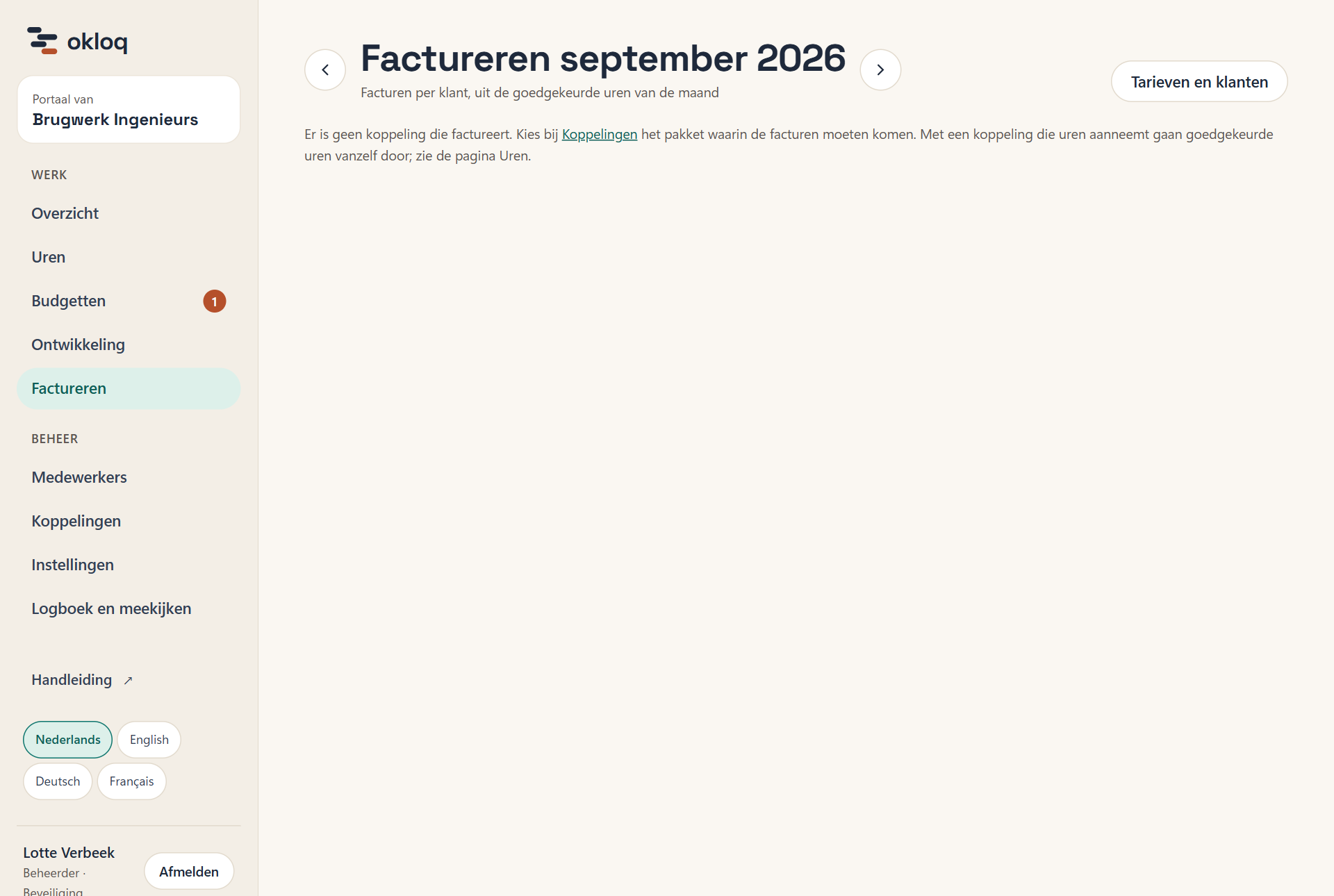
Dit werkt alleen met een koppeling die factureert: een pakket waarin het portaal facturen aanmaakt in plaats van uren. Dat zijn Exact Online (verkoopfacturen), Moneybird (conceptfacturen), e-Boekhouden, SnelStart (verkooporders), Jortt (conceptfacturen) en Rompslomp (conceptfacturen). Je stelt die in bij Koppelingen (hoofdstuk 17 “Hoe een koppeling werkt”). Er staat één koppeling tegelijk aan. Heb je een koppeling die uren aanneemt, zoals Moneybird voor uren of Simplicate, dan gaan de uren vanzelf naar het pakket en factureer je daar (hoofdstuk 13 “Uren”).
Je vindt de pagina onder Werk › Factureren. Rechtsboven staat de knop "Tarieven en klanten". Alleen een beheerder kan deze pagina's openen.
15.1 Uurtarief per medewerker
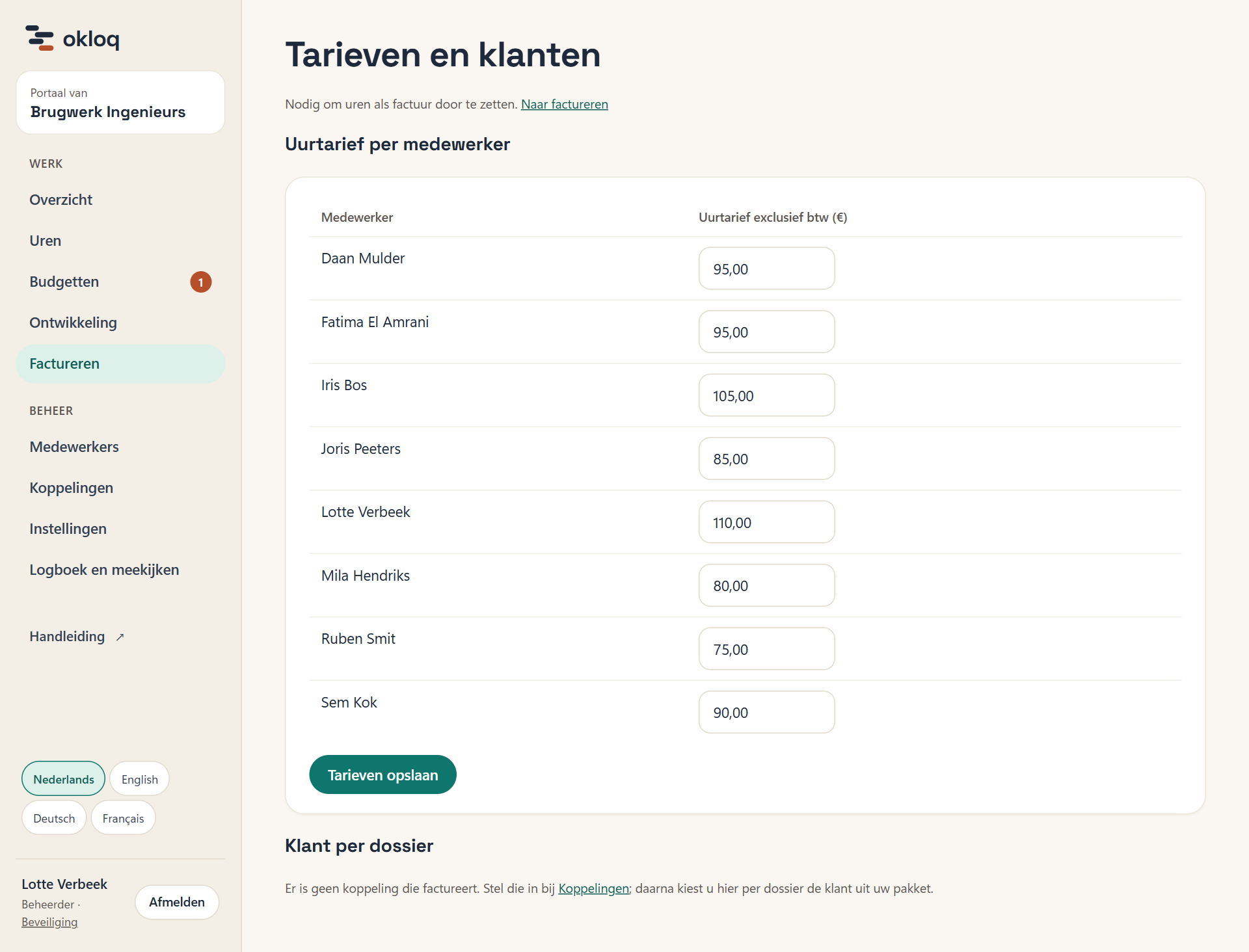
Klik op Factureren en dan rechtsboven op "Tarieven en klanten". Bovenaan staat "Uurtarief per medewerker": elke actieve medewerker met een vak "Uurtarief exclusief btw (€)".
- Typ het bedrag zonder euroteken, als
125of125,50. Een komma of punt als decimaalteken mag allebei. - Typ geen punt voor de duizendtallen. Het tarief moet meer dan 0 en hoogstens 10.000 zijn.
- Maak je een vak leeg, dan heeft die medewerker geen tarief meer.
- Klik op "Tarieven opslaan". Je ziet "De uurtarieven zijn opgeslagen."
Is een tarief niet te lezen, dan blijft het oude tarief staan en zie je bijvoorbeeld "Het tarief van Bram Hoekstra is niet te lezen en is niet gewijzigd. Vul een bedrag in als 125 of 125,50, zonder euroteken of punt voor duizendtallen." De andere tarieven zijn dan wel opgeslagen.
Een medewerker heeft één tarief, voor alle dossiers en klanten. Hetzelfde tarief gebruikt Okloq op de pagina Budgetten voor de waarde tegen uurtarief (hoofdstuk 14 “Budgetten”).
15.2 Klant per dossier
Onder de tarieven staat "Klant per dossier". Hier zeg je bij elk dossier aan welke klant in je pakket de uren gefactureerd worden.
Dit deel werkt alleen als er een koppeling is die factureert. Zonder die koppeling staat er: "Er is geen koppeling die factureert. Stel die in bij Koppelingen; daarna kiest u hier per dossier de klant uit uw pakket." Zo staat het ook in het beeld hierboven: Brugwerk heeft in de demo geen koppeling.
Met een koppeling staat er een tabel met Dossier en "Klant in het pakket":
- In de lijst staan alle dossiers waarop ooit uren zijn goedgekeurd.
- Bij elk dossier kies je een klant. De klanten haalt het portaal op dat moment uit je pakket. Je kunt dus alleen een klant kiezen die in het pakket bestaat.
- "– niet factureren –" betekent: dit dossier komt op geen enkele factuur.
- Meer dossiers bij dezelfde klant mag; die komen samen op één factuur.
- Klik op "Klanten opslaan". Je ziet "De koppeling van dossiers aan klanten is opgeslagen."
Kan het portaal de klanten niet ophalen, dan zie je "De klanten konden niet uit het pakket worden opgehaald: …" met de melding van het pakket. Opslaan kan dan niet; er staat dan ook "Er is niets gewijzigd."
15.3 Wat er op de factuur komt
Okloq zet een uur op een factuur als het aan al deze voorwaarden voldoet:
- het is goedgekeurd, in de maand die je bekijkt;
- het is declarabel. Uren van de laptop zijn altijd declarabel. In de telefoon-app kan een medewerker een gesprek als niet declarabel markeren; dat komt niet op een factuur;
- het dossier heeft een klant, en de medewerker heeft een uurtarief;
- het staat nog niet op een eerdere factuur;
- het valt niet onder een vaste prijs.
Over de vaste prijs: heeft een dossier bij Budgetten een vaste prijs, dan komen de uren daarvan niet op een factuur, vanaf de datum bij "Uren tellen vanaf" (hoofdstuk 14 “Budgetten”). Die uren staan onderaan de pagina in het blok "Vaste prijs, niet per uur gefactureerd", met "Deze uren staan op geen van de facturen hierboven. De vaste prijs factureert u zelf in …". Meerwerk valt niet onder de vaste prijs: dat komt wel per uur op de factuur.
Per klant komt er één factuur. Per regel op de factuur telt Okloq de uren op van één dossier, één medewerker en één soort werk, met meerwerk apart. De omschrijving van een regel ziet er zo uit:
K-1043 Advies erfpacht – Dossierwerk – Femke Dekker – oktober 2026
Bij meerwerk staat "meerwerk" na de soort werk. De uren staan als decimaal getal met twee cijfers achter de komma, en de prijs is het uurtarief van die medewerker. Het bedrag van de regel is uren maal tarief, afgerond op centen. Alle bedragen zijn exclusief btw.
15.4 Concepten per maand nakijken
Klik op Factureren. De pagina opent op de vorige maand, want die is afgerond. Met de pijlen naast de titel ga je naar een andere maand. Bovenaan staan drie stappen:
| Stap | Wat er staat |
|---|---|
| "1 · Controleren" | "Alles meegenomen", of bijvoorbeeld "1 punt niet meegenomen" of "14 regels onzeker" |
| "2 · Concepten nakijken" | het aantal facturen en het totaal, bijvoorbeeld "3 facturen · € 6.397,50" |
| "3 · Aanmaken in Exact Online" | "Na uw controle", en "Klaar" als alles is aangemaakt |
Niet meegenomen
Ontbreekt er iets, dan staat er een blok "Niet meegenomen in deze facturen" met per punt een knop:
- "Dossier K-1051 heeft nog geen klant in Exact Online", met "Klant kiezen";
- "Bram Hoekstra heeft geen uurtarief", met "Tarief invullen".
Beide knoppen brengen je naar "Tarieven en klanten". De uren van zo'n dossier of medewerker staan op geen enkel concept.
De concepten
Daaronder staat per klant een kaart met de regels, het "Totaal exclusief btw" en de regel "Kenmerk in Exact Online: Uren 2026-10". Dat kenmerk krijgt elke factuur van die maand mee; zo vind je de facturen terug in je pakket. Staat er niets te factureren, dan zie je "Er is in oktober 2026 niets te factureren."
Een concept verandert mee met de uren. Keurt een medewerker een dag van oktober opnieuw goed, of pas je een tarief aan, dan zie je dat na het verversen van de pagina.
15.5 "Facturen aanmaken"
Onderaan de pagina staat, zodra er minstens één concept is, een balk met bijvoorbeeld:
"Hiermee worden 3 facturen aangemaakt in Exact Online (verkoopfacturen), samen € 6.397,50 exclusief btw." Daaronder: "Een aangemaakte factuur is hier niet meer te wijzigen of in te trekken; een correctie doet u in het pakket zelf."
- Kijk de klanten, uren en bedragen na.
- Zet het vinkje "Ik heb de klanten, uren en bedragen gecontroleerd".
- Klik op "Facturen aanmaken".
Zonder vinkje kan het niet; je ziet dan "Vink eerst aan dat u de bedragen heeft gecontroleerd."
Okloq maakt de facturen één voor één aan. Per factuur stuurt het naar het pakket: de klant, de datum van vandaag, het kenmerk (bijvoorbeeld "Uren 2026-10") en de regels met omschrijving, aantal uren en tarief. Daarna zie je per klant wat er gebeurde:
- gelukt: "20114 Coöperatie Kadegrond: factuur … aangemaakt." met het nummer of kenmerk dat het pakket teruggaf. Bij SnelStart staat er "verkooporder" in plaats van "factuur";
- geweigerd: de klant met de melding van het pakket. Het pakket heeft dan zeker niets aangemaakt, en die uren blijven gewoon open voor een volgende poging;
- onzeker: het pakket gaf geen duidelijk antwoord. Zie 15.6.
Kent het portaal het adres van je pakket, dan staat er een knop als "Exact Online openen ↗". In het logboek komt per factuur "Factuur aangemaakt", met klant, nummer en bedrag (hoofdstuk 19 “Logboek en meekijken”).
Hoe de factuur er in het pakket uitziet, of het een concept is en wat je er daarna mee moet doen, hangt af van het pakket en van hoe je dat hebt ingericht. Het staat bij elk pakket in hoofdstuk 18 “Per pakket”. Kijk na de eerste keer in je pakket of alles klopt.
Keurt een medewerker na het aanmaken nog een dag van die maand goed, dan staat die later als nieuw concept op de pagina. Uren die al op een factuur staan, komen nooit nog eens op een concept.
15.6 Onzekere facturen
Soms weet het portaal niet of een factuur is aangemaakt, bijvoorbeeld als het pakket niet op tijd antwoordt. Okloq factureert die uren dan niet nog een keer vanzelf: jij kijkt eerst in het pakket.
Je ziet dan bij stap 1 bijvoorbeeld "14 regels onzeker" en een rood blok "Onzekere facturen": "Van 14 regels is onbekend of de factuur is aangemaakt: het pakket gaf geen antwoord. Kijk in het pakket of de factuur met kenmerk "Uren 2026-10" er staat." Het getal telt de goedgekeurde regels van je medewerkers, niet de regels op de factuur.
- Open het pakket (eventueel met de knop "Exact Online openen ↗") en zoek de factuur voor die klant met het kenmerk.
- Staat hij er, klik dan op "De factuur staat er". De uren gelden dan als gefactureerd: "14 regels staan nu als gefactureerd."
- Staat hij er niet, klik dan op "De factuur staat er niet". De uren komen weer vrij: "14 regels zijn vrijgegeven en kunnen opnieuw worden gefactureerd." Ze staan dan weer op een concept.
Zolang er onzekere regels zijn, kun je in die maand geen nieuwe facturen aanmaken. Je ziet dan "Los eerst de onzekere facturen van deze maand op."
15.7 Wat daarna vastligt
Staat een uur op een factuur, dan ligt het vast:
- In het portaal: de uren komen op geen nieuw concept meer. De omschrijving van de regels wordt uit het portaal gehaald; die staat nu op de factuur. In het urenoverzicht als PDF staat bij die regels daarna de soort werk (hoofdstuk 13 “Uren”).
- Op de laptop van de medewerker: de dag waar die uren bij horen ligt vast, ook als maar een deel van de regels van die dag op een factuur staat. In het dagoverzicht staat dan "De uren van deze dag staan in het pakket van uw bedrijf en liggen vast. Een correctie kan alleen daar." De medewerker kan die dag niet meer aanpassen of opnieuw goedkeuren (hoofdstuk 9 “Dagen die vastliggen” in de handleiding voor de medewerker). Dat gebeurt bij het volgende contact van de laptop met het portaal, binnen enkele minuten.
- In het pakket: een correctie maak je daar, met een creditfactuur of een aanpassing, zoals je dat in je pakket gewend bent. Okloq neemt die correctie niet over.
Zolang een factuur onzeker is, kan de medewerker zijn dag op de laptop nog wel aanpassen en opnieuw goedkeuren, maar het portaal neemt de nieuwe regels dan niet aan. Los onzekere facturen dus snel op.