Handleiding voor de beheerder › Deel C · Instellingen voor iedereen
12 Uitvoerbestand
- 12.1 Waar het bestand vandaan komt
- 12.2 Notatie
- 12.3 Kolommen
- 12.4 Voorbeeld: het bestand van Brugwerk
- 12.5 Voorbeeld: een eigen Excel
Het uitvoerbestand is een CSV-bestand met goedgekeurde uren. Je gebruikt het als je pakket geen koppeling met Okloq heeft, als je de uren aan je boekhouder of salarisadministratie geeft, of als je ze zelf in Excel wilt bekijken. In het portaal stel je onder Instellingen › Uitvoerbestand in hoe dat bestand eruitziet: welke kolommen, in welke volgorde, en met welke notatie.
12.1 Waar het bestand vandaan komt
Er is één opmaak voor het hele bedrijf. Het portaal zegt het bovenaan het blok: "Dit geldt voor de download op de pagina Uren en voor de export op de computers van de medewerkers." Dat zijn twee plekken:
| Waar | Wat erin staat | Kolom met de inhoud medewerker |
|---|---|---|
| Portaal › Uren › "Downloaden" › "Bestand voor uw pakket" (hoofdstuk 13 “Uren”) | De goedgekeurde uren van de gekozen maand, van iedereen, per medewerker en dan per dag. Een filter op de pagina geldt ook voor de download. Het bestand heet bijvoorbeeld uren-2026-11.csv. | De "Code in het pakket" van de medewerker, of zijn naam als die code leeg is. |
| Laptop › dagoverzicht › "Exporteren…" (hoofdstuk 10 “Exporteren naar een bestand” in de handleiding voor de medewerker) | De goedgekeurde uren van één medewerker, van één maand. | De "Code in het pakket" van die medewerker. Is die leeg, dan blijft de kolom leeg. |
De "Code in het pakket" vul je per persoon in op de pagina Medewerkers (hoofdstuk 4 “Medewerkers”), niet hier.
12.2 Notatie
Instelling Scheidingsteken
- In het portaal
- Instellingen › Uitvoerbestand › “Scheidingsteken”
- Op de laptop
- Instellingen › Uitvoer › Uitvoerbestand
- Standaard
- puntkomma ;
- Keuzes
- puntkomma ; · komma , · tab
- Beheerd door je bedrijf
- ja, als je bedrijf de instellingen voor iedereen opslaat
Het teken tussen de kolommen. Een Nederlandse Excel verwacht een puntkomma, veel Engelstalige pakketten een komma. Kies "tab" als je pakket een tekstbestand met tabs wil. Staat het scheidingsteken in een tekst, bijvoorbeeld een puntkomma in de omschrijving, dan zet Okloq die tekst tussen aanhalingstekens. Zo blijven de kolommen kloppen.
Instelling Decimaalteken
- In het portaal
- Instellingen › Uitvoerbestand › “Decimaalteken”
- Op de laptop
- Instellingen › Uitvoer › Uitvoerbestand
- Standaard
- komma 1,25
- Keuzes
- komma 1,25 · punt 1.25
- Beheerd door je bedrijf
- ja, als je bedrijf de instellingen voor iedereen opslaat
Het teken in de uren: komma (1,25) of punt (1.25). Dit geldt alleen voor de inhoud uren. Uren staan altijd met twee cijfers achter de komma: 30 minuten is 0,50, 20 minuten is 0,33.
Instelling Datum
- In het portaal
- Instellingen › Uitvoerbestand › “Datum”
- Op de laptop
- Instellingen › Uitvoer › Uitvoerbestand
- Standaard
- 31-12-2026
- Keuzes
- 31-12-2026 · 31/12/2026 · 2026-12-31 · 20261231
- Beheerd door je bedrijf
- ja, als je bedrijf de instellingen voor iedereen opslaat
De notatie van de datum. Je kiest uit "31-12-2026", "31/12/2026", "2026-12-31" en "20261231".
Instelling Eerste regel bevat de kolomnamen
- In het portaal
- Instellingen › Uitvoerbestand › “Eerste regel bevat de kolomnamen”
- Op de laptop
- Instellingen › Uitvoer › Uitvoerbestand
- Standaard
- aan
- Beheerd door je bedrijf
- ja, als je bedrijf de instellingen voor iedereen opslaat
Staat dit vinkje aan, dan is de eerste regel van het bestand de rij met kolomnamen. Sommige pakketten willen die eerste regel niet; zet het vinkje dan uit.
12.3 Kolommen
Instelling Kolommen in volgorde, één per regel als inhoud ; kolomnaam
- In het portaal
- Instellingen › Uitvoerbestand › “Kolommen in volgorde, één per regel als inhoud ; kolomnaam”
- Op de laptop
- Instellingen › Uitvoer › Uitvoerbestand
- Standaard
- datum = Datum; dossiernummer = Dossier; dossiernaam = Naam; soort werk = Soort werk; uren = Uren; omschrijving = Omschrijving
- Beheerd door je bedrijf
- ja, als je bedrijf de instellingen voor iedereen opslaat
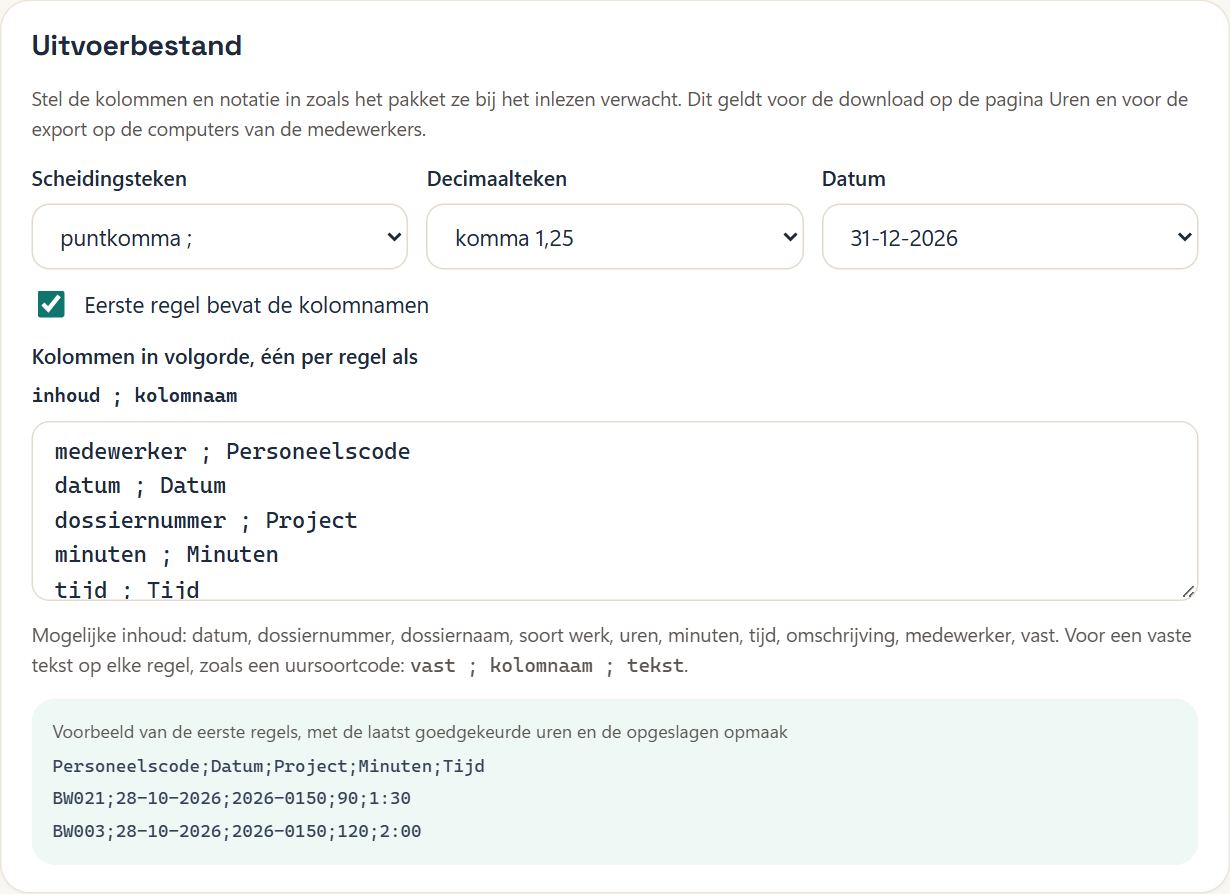
In het tekstvak "Kolommen in volgorde, één per regel als inhoud ; kolomnaam" zet je elke kolom op een eigen regel. De bovenste regel is de eerste kolom van links. Links van de puntkomma staat wat er in de kolom komt, rechts de naam boven de kolom, zoals je pakket hem verwacht. Spaties rond de puntkomma maken niet uit, en hoofdletters in de inhoud ook niet.
Dit is de mogelijke inhoud, zoals het portaal hem onder het tekstvak noemt:
| Inhoud | Wat er in de kolom komt | Voorbeeld bij 2 uur en 15 minuten |
|---|---|---|
datum | De dag van de regel, in de gekozen notatie | 09-11-2026 |
dossiernummer | Het nummer van het dossier | 2026-0142 |
dossiernaam | De naam van het dossier | Fietsbrug Spoorzone |
soort werk | De soort werk van de regel | Dossierwerk |
uren | De tijd in uren, met het gekozen decimaalteken | 2,25 |
minuten | De tijd in hele minuten | 135 |
tijd | De tijd in uren en minuten | 2:15 |
omschrijving | De omschrijving van de regel | Word: Funderingsadvies v3 |
medewerker | De code of naam van de medewerker (zie 12.1) | BW017 |
vast | Op elke regel dezelfde tekst | U01 |
Voor een vaste tekst schrijf je drie delen: vast ; kolomnaam ; tekst. Het portaal zegt: "Voor een vaste tekst op elke regel, zoals een uursoortcode". Met vast ; Uursoort ; U01 krijgt elke regel in de kolom Uursoort de tekst U01. Een kolom die je pakket verplicht vindt maar die Okloq niet kent, zoals een artikelcode of kostenplaats, maak je zo. Wil je een lege kolom, laat de tekst dan leeg: vast ; Kostenplaats ;.
Een kolom verplaatsen doe je door de regel in het tekstvak op een andere plek te zetten. Weghalen doe je door de regel te wissen. Klik daarna op "Opslaan voor alle medewerkers".
Kent het portaal een inhoud niet, bijvoorbeeld door een tikfout als dossiernumer, dan zie je bovenaan een rode balk: "Deze kolomregel is niet te begrijpen: "dossiernumer ; Project". Er is niets opgeslagen." Van het hele formulier is dan niets bewaard. Verbeter de regel en sla opnieuw op.
Het voorbeeld onderaan
Zijn er al uren goedgekeurd, dan staat onder het blok "Voorbeeld van de eerste regels, met de laatst goedgekeurde uren en de opgeslagen opmaak": de kopregel (als die aan staat) en twee regels uit de laatst goedgekeurde uren. Het voorbeeld laat de opgeslagen opmaak zien. Wat je net hebt veranderd, zie je er pas na het opslaan in. Zo controleer je na elke wijziging of het bestand eruitziet zoals je pakket het wil.
12.4 Voorbeeld: het bestand van Brugwerk
Brugwerk zet de uren met een koppeling door naar zijn pakket. Het uitvoerbestand gebruikt Lotte voor de personeelsadministratie. Die wil per regel de personeelscode vooraan, en de tijd in minuten én als tijd.
12.5 Voorbeeld: een eigen Excel
Heeft je bedrijf geen pakket voor de uren, dan wil je het bestand vaak gewoon in Excel openen, met een draaitabel per dossier of per medewerker. Dan zijn de dossiernaam, de soort werk, de uren als getal en de omschrijving handig. Omdat er één opmaak is voor het hele bedrijf, krijgen de medewerkers die opmaak ook als ze zelf exporteren.