Handleiding voor de medewerker › Deel C · Instellingen, met voorbeelden
16 Als je bedrijf de instellingen beheert
- 16.1 Het venster wordt alleen-lezen
- 16.2 Testen werkt nog wel
- 16.3 De taal kies je zelf
- 16.4 Wat er gebeurt bij synchroniseren
- 16.5 Als er iets niet klopt
Bij veel bedrijven stelt de beheerder Okloq in het portaal in voor iedereen tegelijk: waar de dossiers staan, hoe er wordt afgerond, welke boekregels gelden en hoe het uitvoerbestand eruitziet. Dan hoef jij niets in te stellen, en werkt iedereen op dezelfde manier. Je kunt de instellingen op je laptop nog wel bekijken en testen, maar niet veranderen.
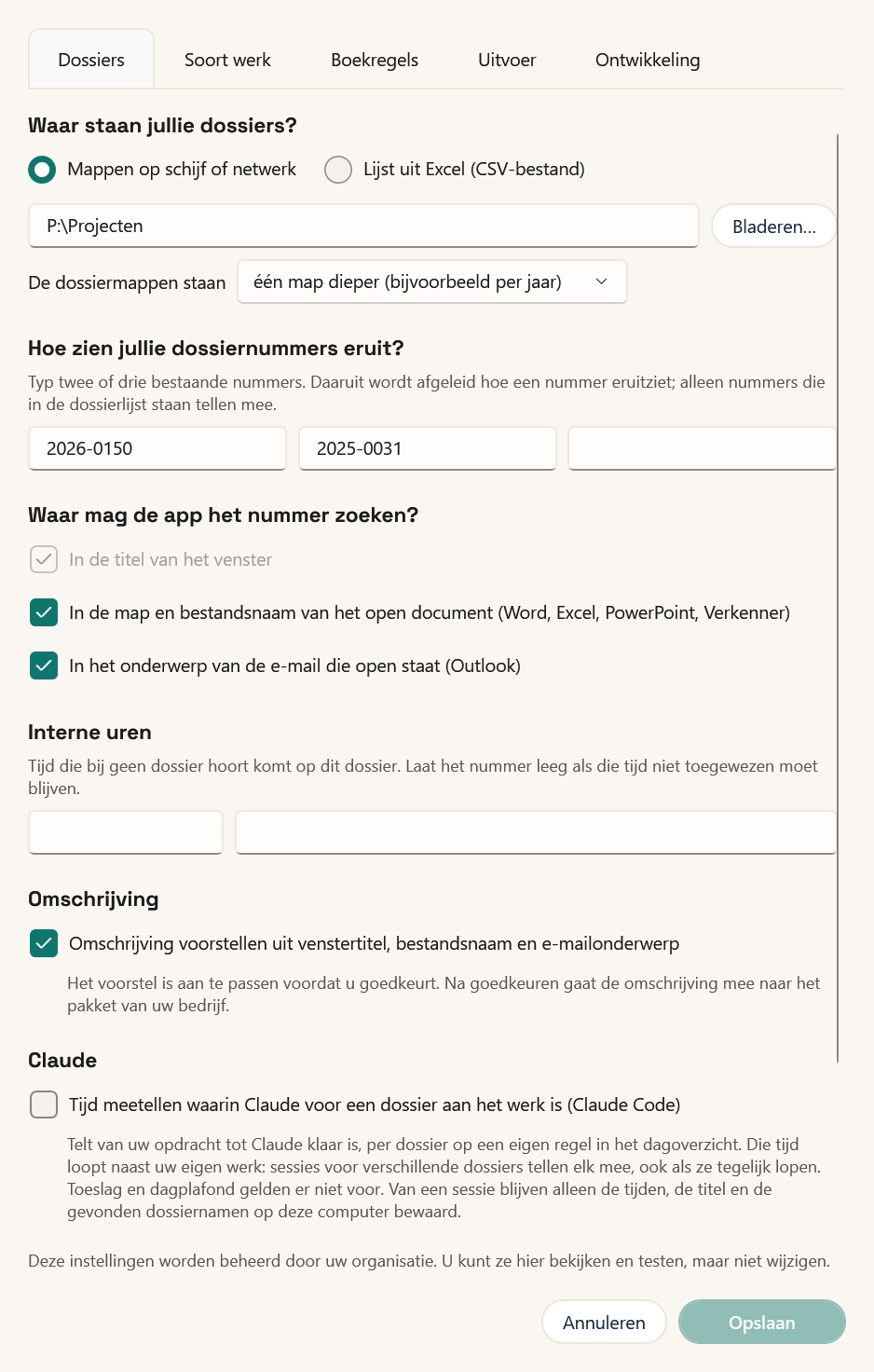
16.1 Het venster wordt alleen-lezen
Open je de instellingen (het pictogram rechtsboven in het dagoverzicht, of "Instellingen" in het systeemvak of de menubalk), dan staat onderaan:
"Deze instellingen worden beheerd door uw organisatie. U kunt ze hier bekijken en testen, maar niet wijzigen."
De knop "Opslaan" is grijs. Alle vijf tabbladen, Dossiers, Soort werk, Boekregels, Uitvoer en Ontwikkeling, gaan dan over de instellingen van je bedrijf. In de hoofdstukken over die tabbladen (hoofdstuk 11 “Tabblad Dossiers” tot en met hoofdstuk 15 “Tabblad Ontwikkeling”) lees je wat elke instelling doet.
Het venster wordt beheerd zodra je beheerder in het portaal voor het eerst de instellingen voor iedereen heeft opgeslagen. Ben je wel gekoppeld, maar heeft de beheerder dat nog niet gedaan, dan stel je Okloq zelf in.
16.2 Testen werkt nog wel
Onderaan het tabblad Dossiers staat "Testen", met "Test of de dossiers gevonden worden. De test draait alleen op deze computer." Die knop werkt ook als de instellingen beheerd worden.
Gebruik hem als Okloq bij jou geen dossiers herkent. De test kijkt met de instellingen van je bedrijf of jouw laptop de dossiers vindt, en in welke vensters van de afgelopen week een dossier is herkend. Bijvoorbeeld "312 dossiers gevonden. Herkend in recente vensters:", met daaronder een paar venstertitels.
De test gebruikt wat er op dat moment in de vakken staat. Typ je er iets anders in, dan test je dat, zonder dat het bewaard wordt. Zo kun je de beheerder precies vertellen wat bij jou wel werkt.
16.3 De taal kies je zelf
De taal van Okloq is geen instelling van je bedrijf. Die kies je altijd zelf, ook als de rest beheerd wordt. Onderaan het venster staat "Taal / Language".
Instelling Taal / Language
- Op de laptop
- Instellingen › (onderaan het venster)
- Standaard
- taal van Windows/macOS
Kies je een andere taal, dan schakelt Okloq meteen om. Daar hoef je niet voor op "Opslaan" te klikken, en dat werkt dus ook als "Opslaan" grijs is. Met "Automatisch (systeemtaal)" volgt Okloq de taal van Windows of macOS.
16.4 Wat er gebeurt bij synchroniseren
Okloq haalt de instellingen op bij je bedrijf. Dat gebeurt bij het starten, na elke goedkeuring en verder elke 5 minuten zolang je internet hebt. Verandert de beheerder iets in het portaal, dan heb je de nieuwe instellingen dus binnen een paar minuten.
Wat er dan verandert:
- Alle instellingen op de vijf tabbladen worden die van je bedrijf. Wat je er zelf eerder had ingesteld, vervalt.
- De medewerker op het tabblad Uitvoer komt uit het portaal. De beheerder vult daar per persoon de "Code in het pakket" in (hoofdstuk 14 “Tabblad Uitvoer”).
- Dagen die nog concept zijn, rekent Okloq met de nieuwe instellingen uit zodra je ze opent. Zet je bedrijf bijvoorbeeld een toeslag aan, dan zie je die ook op een concept van gisteren.
- Dagen die je al hebt goedgekeurd, veranderen niet.
Heb je het instellingenvenster open op het moment dat er nieuwe instellingen binnenkomen, dan zie je nog de oude. Sluit het venster en open het opnieuw.
Twee dingen biedt Okloq niet aan als je bedrijf de instellingen beheert:
- In het dagoverzicht komt na "Dit was ontwikkeling" niet de vraag "Voortaan … boeken?". Een programma of map aan een ontwikkelregel toevoegen doet dan de beheerder (hoofdstuk 15 “Tabblad Ontwikkeling”).
- Ontwikkelregels, programma's bij Soort werk en kolommen bij Uitvoer kun je niet zelf toevoegen.
"Dit was ontwikkeling" zelf werkt wel, met de ontwikkelregels van je bedrijf.
16.5 Als er iets niet klopt
Herkent Okloq je dossiers niet, wordt er anders afgerond dan je verwacht, of mist er een soort werk? Vraag het je beheerder. Die kan het in het portaal aanpassen voor iedereen. Vertel er zo veel mogelijk bij:
- wat je ziet en wat je had verwacht, met een voorbeeld: dag, dossier, venstertitel;
- wat "Testen" zegt;
- of het alleen bij jou zo is, of ook bij collega's.
Weet je niet bij welk bedrijf je laptop hoort? Op Windows klik je in het systeemvak op "Meer ···", op de Mac open je het menu in de menubalk. Daar staat bijvoorbeeld "Gekoppeld aan Brugwerk Ingenieurs". Bij een probleem met Okloq zelf kun je ook hulp vragen (hoofdstuk 19 “Hulp vragen”).