Handleiding voor de medewerker › Deel C · Instellingen, met voorbeelden
14 Tabblad Uitvoer
- 14.1 Scheidingsteken, decimaalteken, datum en kopregel
- 14.2 Kolommen en vaste tekst
- 14.3 Medewerker of personeelscode
Met "Exporteren…" in het dagoverzicht zet je de goedgekeurde uren van een maand in een bestand (hoofdstuk 10 “Exporteren naar een bestand”). Dat is handig als je pakket geen koppeling met Okloq heeft, of als je de uren aan je boekhouder geeft. Op het tabblad Uitvoer stel je in hoe dat bestand eruitziet: welke kolommen, in welke volgorde, en met welke notatie. Zo kan je pakket het bestand inlezen zonder dat je het eerst in Excel moet ombouwen.
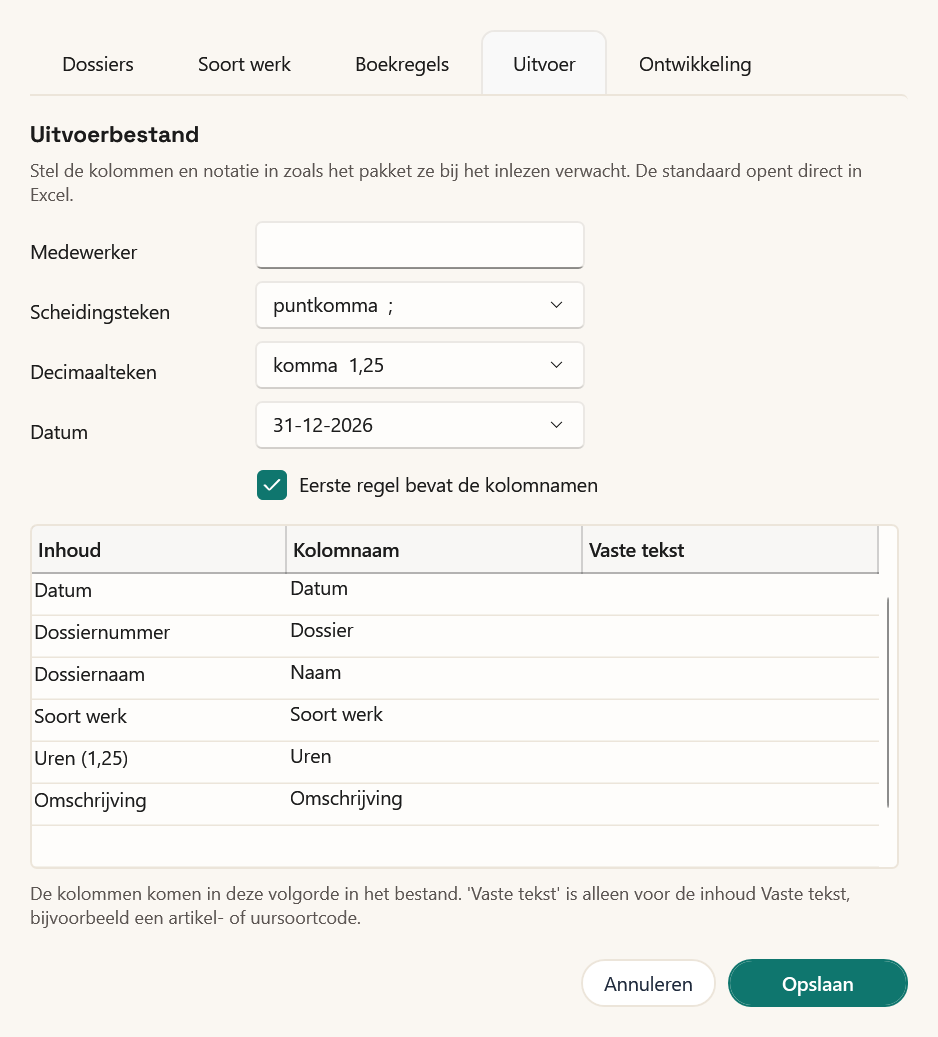
De standaard is een CSV-bestand dat direct goed opent in een Nederlandse Excel, met de kolommen Datum, Dossier, Naam, Soort werk, Uren en Omschrijving. Een voorbeeld staat in hoofdstuk 10 “Exporteren naar een bestand”. Elke goedgekeurde regel is één regel in het bestand. Okloq bewaart het bestand als UTF-8, zodat letters als é en ë goed overkomen.
14.1 Scheidingsteken, decimaalteken, datum en kopregel
Vraag eerst na hoe je pakket een bestand wil inlezen. Meestal staat dat in de handleiding van het pakket, bij "importeren".
Instelling Scheidingsteken
- Op de laptop
- Instellingen › Uitvoer › Uitvoerbestand
- In het portaal
- Instellingen › Uitvoerbestand › “Scheidingsteken”
- Standaard
- puntkomma ;
- Keuzes
- puntkomma ; · komma , · tab
- Beheerd door je bedrijf
- ja, als je bedrijf de instellingen voor iedereen opslaat
Het teken tussen de kolommen. Een Nederlandse Excel verwacht een puntkomma; veel Engelstalige pakketten een komma. Kies "tab" als je pakket een tekstbestand met tabs wil.
Staat het scheidingsteken zelf in een tekst, bijvoorbeeld een puntkomma in de omschrijving, dan zet Okloq die tekst tussen aanhalingstekens. Zo blijven de kolommen kloppen:
27-10-2026;2026-0012;ONTW;3,25;"Logo en huisstijl; bespreking"
Instelling Decimaalteken
- Op de laptop
- Instellingen › Uitvoer › Uitvoerbestand
- In het portaal
- Instellingen › Uitvoerbestand › “Decimaalteken”
- Standaard
- komma 1,25
- Keuzes
- komma 1,25 · punt 1.25
- Beheerd door je bedrijf
- ja, als je bedrijf de instellingen voor iedereen opslaat
Het teken in de uren: "komma 1,25" of "punt 1.25". Uren staan altijd met twee cijfers achter de komma, dus 1 uur is 1,00 en 1 uur en 15 minuten is 1,25. Dit geldt alleen voor de inhoud "Uren (1,25)"; minuten en tijd hebben geen decimaalteken.
Instelling Datum
- Op de laptop
- Instellingen › Uitvoer › Uitvoerbestand
- In het portaal
- Instellingen › Uitvoerbestand › “Datum”
- Standaard
- 31-12-2026
- Keuzes
- 31-12-2026 · 31/12/2026 · 2026-12-31 · 20261231
- Beheerd door je bedrijf
- ja, als je bedrijf de instellingen voor iedereen opslaat
De notatie van de datum. Je kiest uit vier voorbeelden: "31-12-2026", "31/12/2026", "2026-12-31" of "20261231".
Instelling Eerste regel bevat de kolomnamen
- Op de laptop
- Instellingen › Uitvoer › Uitvoerbestand
- In het portaal
- Instellingen › Uitvoerbestand › “Eerste regel bevat de kolomnamen”
- Standaard
- aan
- Beheerd door je bedrijf
- ja, als je bedrijf de instellingen voor iedereen opslaat
Staat dit vinkje aan, dan is de eerste regel van het bestand de rij met kolomnamen. Sommige pakketten lezen alles als uren en willen die eerste regel niet; zet het vinkje dan uit.
14.2 Kolommen en vaste tekst
Instelling Export.Columns
- Op de laptop
- Instellingen › Uitvoer › Uitvoerbestand
- In het portaal
- Instellingen › Uitvoerbestand › “Kolommen in volgorde, één per regel als inhoud ; kolomnaam”
- Standaard
- datum = Datum; dossiernummer = Dossier; dossiernaam = Naam; soort werk = Soort werk; uren = Uren; omschrijving = Omschrijving
- Beheerd door je bedrijf
- ja, als je bedrijf de instellingen voor iedereen opslaat
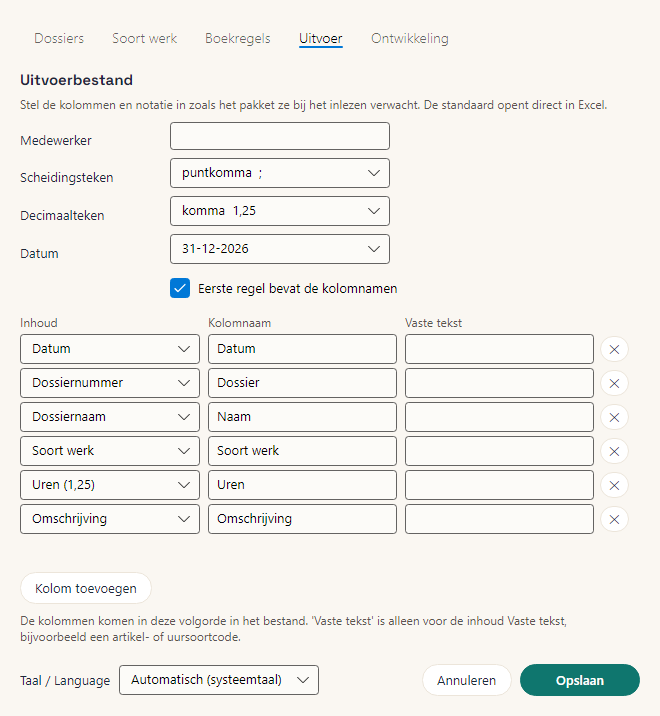
In de tabel staat elke kolom van het bestand op een eigen regel, van boven naar beneden in de volgorde van links naar rechts in het bestand. Per kolom vul je in:
- Inhoud: wat er in de kolom komt. Je kiest uit de lijst hieronder.
- Kolomnaam: de naam boven de kolom, zoals je pakket hem verwacht. Die staat alleen in het bestand als "Eerste regel bevat de kolomnamen" aan staat.
- Vaste tekst: alleen voor de inhoud "Vaste tekst". Bij elke andere inhoud doet Okloq niets met dit veld.
| Inhoud | Wat er in de kolom komt | Voorbeeld bij 3 uur en 15 minuten |
|---|---|---|
| "Datum" | De dag van de regel, in de gekozen notatie | 27-10-2026 |
| "Dossiernummer" | Het nummer van het dossier | 2026-0012 |
| "Dossiernaam" | De naam van het dossier | Bakkerij De Wit |
| "Soort werk" | De soort werk van de regel | Ontwerp |
| "Uren (1,25)" | De tijd in uren, met het gekozen decimaalteken | 3,25 |
| "Minuten (75)" | De tijd in hele minuten | 195 |
| "Tijd (1:15)" | De tijd in uren en minuten | 3:15 |
| "Omschrijving" | De omschrijving van de regel | Logo en huisstijl |
| "Medewerker" | Wat er bij Medewerker staat (zie hieronder) | Noor |
| "Vaste tekst" | Op elke regel dezelfde tekst uit de kolom Vaste tekst | ONTW |
Een kolom toevoegen of weghalen:
- Windows: onderaan de tabel staat een lege regel. Klik erin om een kolom toe te voegen; hij komt achteraan. Een kolom weghalen doe je door de regel te selecteren en op Delete te drukken.
- Mac: klik op "Kolom toevoegen" onder de tabel; de nieuwe kolom komt achteraan. Met het kruisje rechts van een regel haal je die kolom weg.
Klik daarna op "Opslaan".
14.3 Medewerker of personeelscode
Instelling Medewerker
- Op de laptop
- Instellingen › Uitvoer › Uitvoerbestand
- In het portaal
- Medewerkers › “Code in het pakket”
- Standaard
- leeg
- Beheerd door je bedrijf
- per medewerker via Medewerkers, niet via Instellingen
Wil je pakket bij elke regel weten van wie de uren zijn, dan vul je bij Medewerker je naam of personeelscode in, precies zoals het pakket die kent. Zet daarna een kolom met de inhoud "Medewerker" in de tabel. Zonder die kolom komt de medewerker niet in het bestand. Staat de kolom er wel, maar is Medewerker leeg, dan blijft de kolom leeg.